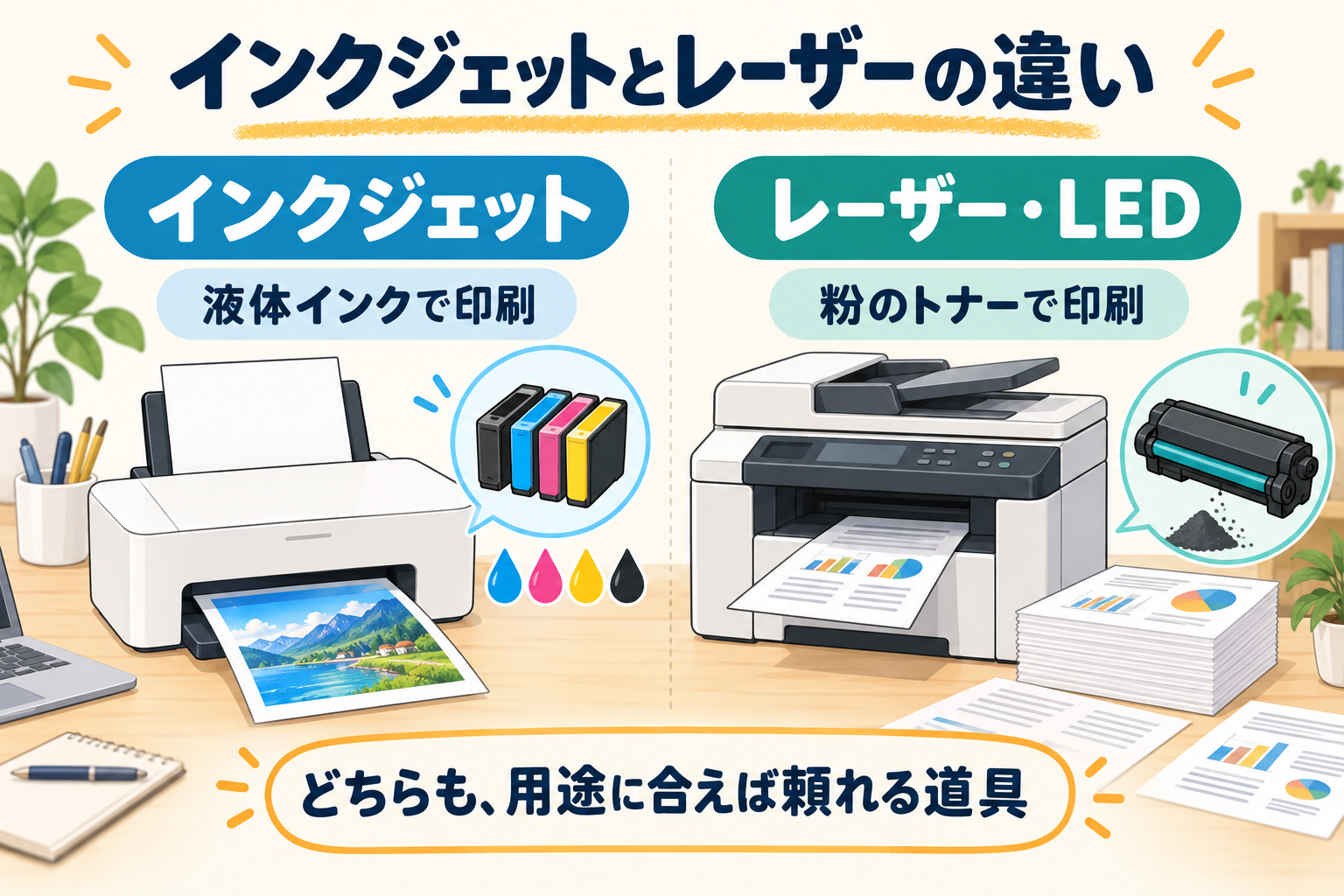
そもそも、インクジェットとレーザープリンターは何が違う?
インクジェットは液体のインクを紙に吹き付けて印刷する方式。レーザー・LEDは粉のトナーを使い、熱などで紙に定着させる方式です。
本体の価格、写真や資料との相性、印刷速度、置く場所は機種によって違います。「安いからインクジェット」「レーザーなら必ず速い」と決まるわけではありません。今回は、私が使ったキヤノンのインクジェット複合機と、ブラザーのカラーレーザー複合機を比べながら、買い替えて感じたことを紹介します。
動画編集の仕事は、ほとんどパソコンの中で完結します。毎日何十枚も印刷するわけではないので、プリンターにはそれほどお金をかけなくてもいい。最初はそう思っていました。
使っていたのは、キヤノンのインクジェット複合機「PIXUS TS3330」。本体が手頃で、スキャナーも付いていて、たまに資料を印刷する程度なら十分でした。
ところが、年賀状を印刷したときに、かすれて何枚もやり直すことに。「少ししか使わないのに、使いたいときにうまく刷れない」というのが、だんだん面倒になってきました。
そこで2025年8月、ブラザーのカラーレーザー複合機「MFC-L3780CDW」に買い替えました。約1年使って感じているのは、印刷枚数が多くなくても、やり直しの手間が減るだけで、プリンターはずいぶん使いやすくなるということです。
今回は、買い替えたきっかけと、実際に便利だったところ、買う前に知っておきたい点をまとめます。
インクジェットでも十分。でも、必要なときにきれいに刷れないのが困った
キヤノンのインクジェット複合機・PIXUS TS3330は、ひとりで仕事を始めたときのプリンターとしては助かる存在でした。大量に印刷することはありませんし、スキャンもできる。まずは出費を抑えたい時期には、こういう機種でも十分だと思います。
ただ、私が使っていた環境では、インクが切れかけると印刷がかすれたり、色にムラが出たりすることがありました。ヘッドクリーニングを繰り返して、もう一度印刷してみて、それでもうまくいかずにやり直す。年賀状のように紙を無駄にしたくないときほど、これが気になりました。
故障して修理に出したことも2度あります。修理や交換でつなぎながら使っていましたが、必要なときに使えないのは、仕事の道具として少し不安でした。
なお、純正ではないインクを使っていた時期もあります。機械の状態やインク、使い方なども関係するので、これはあくまで私の経験です。インクジェット全体が壊れやすい、という話ではありません。
買い替えの理由は、大量に印刷したくなったことよりも、印刷のたびに調整する手間を減らしたかったことでした。
選んだのはブラザーMFC-L3780CDW。最初からトナーが入っていたのも決め手
レーザープリンターは、インクジェットのような液体インクではなく、トナーという粉を使って印刷するタイプです。ブラザーのカラーレーザー複合機・MFC-L3780CDWは、印刷・コピー・スキャン・ファクスがまとまったA4対応の複合機です。
メーカーの分類ではカラーレーザー複合機ですが、細かい方式の表記は「LEDプリンター」。この記事では、普段呼んでいるレーザープリンターという言い方で紹介します。
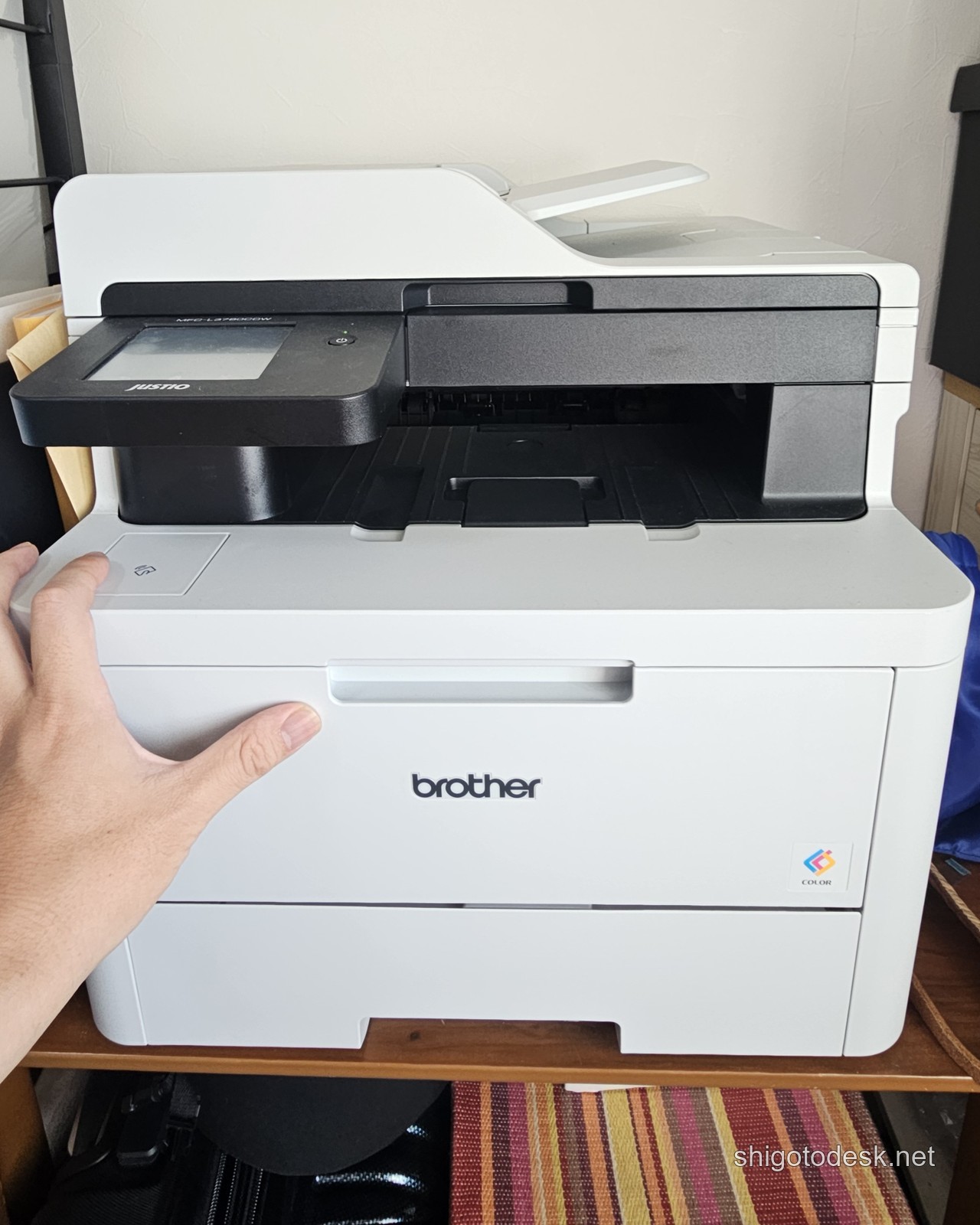
付属のトナーで、しばらく使えるのがありがたかった
購入時には、各色約1,000ページ分のスタータートナーが付いています。印刷内容や使い方で枚数は変わるので、カラーのポスターを必ず1,000枚刷れるという意味ではありません。それでも、使用頻度が高くない私には、最初からある程度使えるのが魅力でした。
本体を買って、すぐに交換用トナーも買うとなると出費が重なります。まずは付属品で使い始められるのは、気持ちの面でも助かりました。約1年使った現在、黒のトナーはそろそろ交換時期です。一方、カラーはそこまで多く使っていないこともあって、まだ十分残っています。使う色によって減り方が違うので、全部を一度に交換する必要があるわけではありません。
「7年」は保証ではなく、長く使うための目安
メーカーが示すプリンター部の製品寿命は、約20万ページまたは7年の、先に到達する方です。印刷枚数の少ない私には、長く使えそうだと感じる材料になりました。
ただし、7年間の無料保証や、7年間故障しないという約束ではありません。消耗品の交換などは必要ですし、有料の保守サービスも別に用意されています。長く使うことを考えた設計の目安として受け止めています。
出典:ブラザー製品情報(新しいタブで開く)、公式仕様(新しいタブで開く)
ブラザーMFC-L3780CDWの価格・仕様をAmazonで見る(新しいタブで開く)
資料も、AIで作った貼り紙も。印刷するのが気軽になった
普通紙の資料が、手直しせずにきれいに出てくる
普段使っているのは、ほとんど普通紙です。資料やマニュアルを印刷していますが、買い替えてから今のところ、以前のようなかすれに悩まされずに使えています。
私の環境では、文字や色がムラなく出てくるのが気に入っています。以前は印刷後の紙に、インクがしみ込んだような感じやにじみが気になることもありましたが、壁に貼っておく資料も、今はきれいに仕上がると感じています。
写真印刷を細かく比較したわけではありません。仕事の資料や、普通紙に出すカラーの貼り紙を、手間なく仕上げたい。その用途には、私には合っていました。
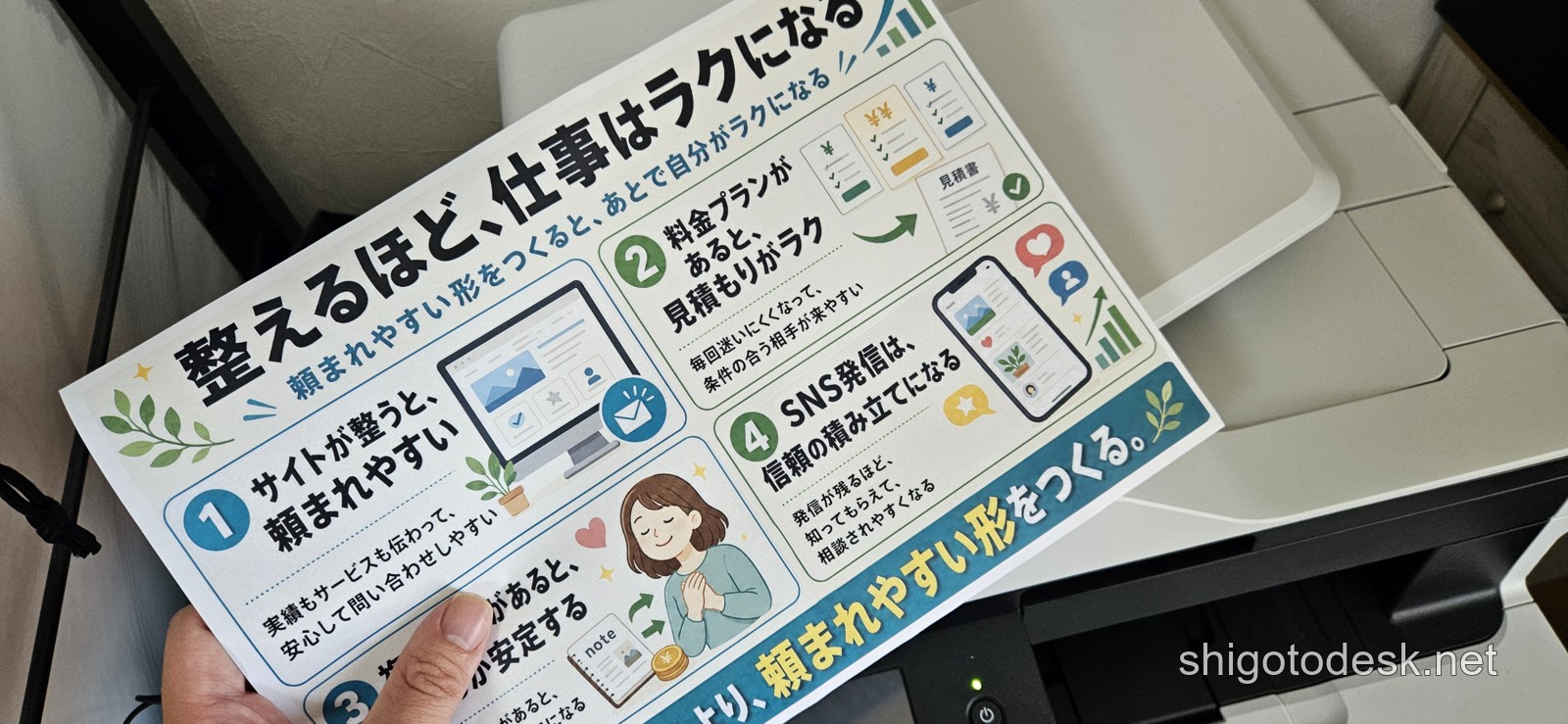
AIで作ったイラストを、画面の外に出せるようになった
最近はChatGPTなどでイラストを作れるようになって、自宅に貼る目標や、ちょっとしたポスターを印刷する機会が増えました。
「これを壁に貼っておこう」と思ったときに、すぐ出せる。画面で見るだけだったものを、紙にして日常の中に置けるのは、思っていた以上に便利です。
プリンターを替えた当初は、ここまで使うとは思っていませんでした。AIで画像を作りやすくなったことと、きれいに出力できる環境がそろったことで、紙を使う楽しさも少し増えた気がします。
Wi-Fiとスマホ、自動両面印刷が地味に便利
私は電源を入れたまま、Wi-Fiで使っています。パソコンからでも、スマホのアプリからでも印刷できるので、思いついたときに出力しやすくなりました。
印刷の速さも、以前より気持ちよく感じます。公式の片面印刷速度はA4でカラー・白黒とも毎分約30枚。ただ、1枚目が出るまでには待ち時間があり、常に毎分30枚で出てくるわけではありません。
資料を両面にしたいときには、自動で裏面も印刷してくれます。紙を自分で裏返さなくていいのは、使ってみると助かります。自動両面印刷の対応はA4の普通紙・再生紙です。
音も、私の部屋では夜に使っていてそれほど気になりません。ただし、動作音はあるので、静かな寝室のすぐ隣などでは置き場所も考えたいところです。
本体もスマホも、操作画面がわかりやすい
本体の画面は、コピーやスキャンなどの大きなボタンが並んでいて、何を押せばいいかがわかりやすいと感じています。スマホの「Brother Mobile Connect」も、資料の印刷・写真の印刷・スキャンを選びやすい画面です。
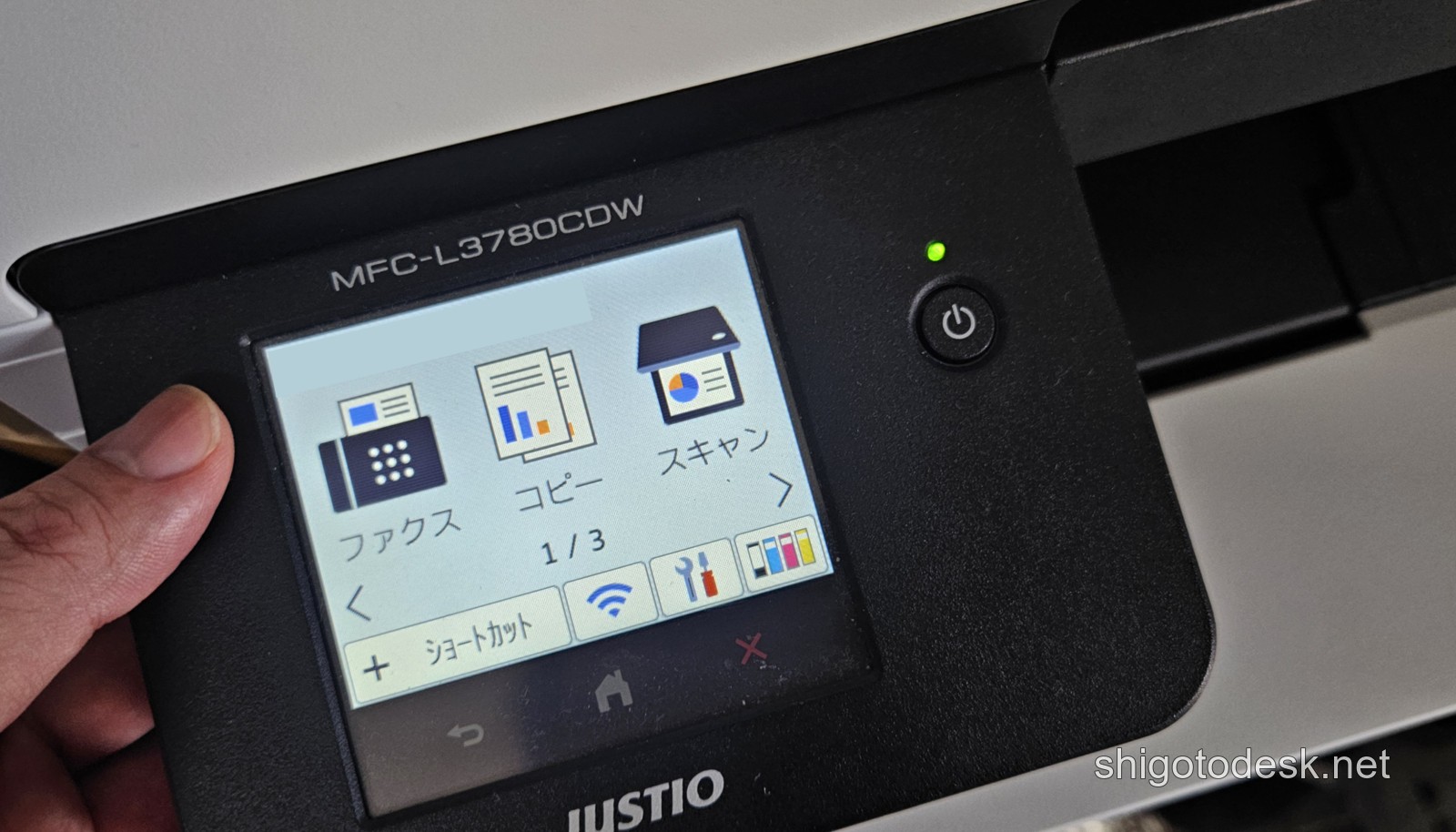
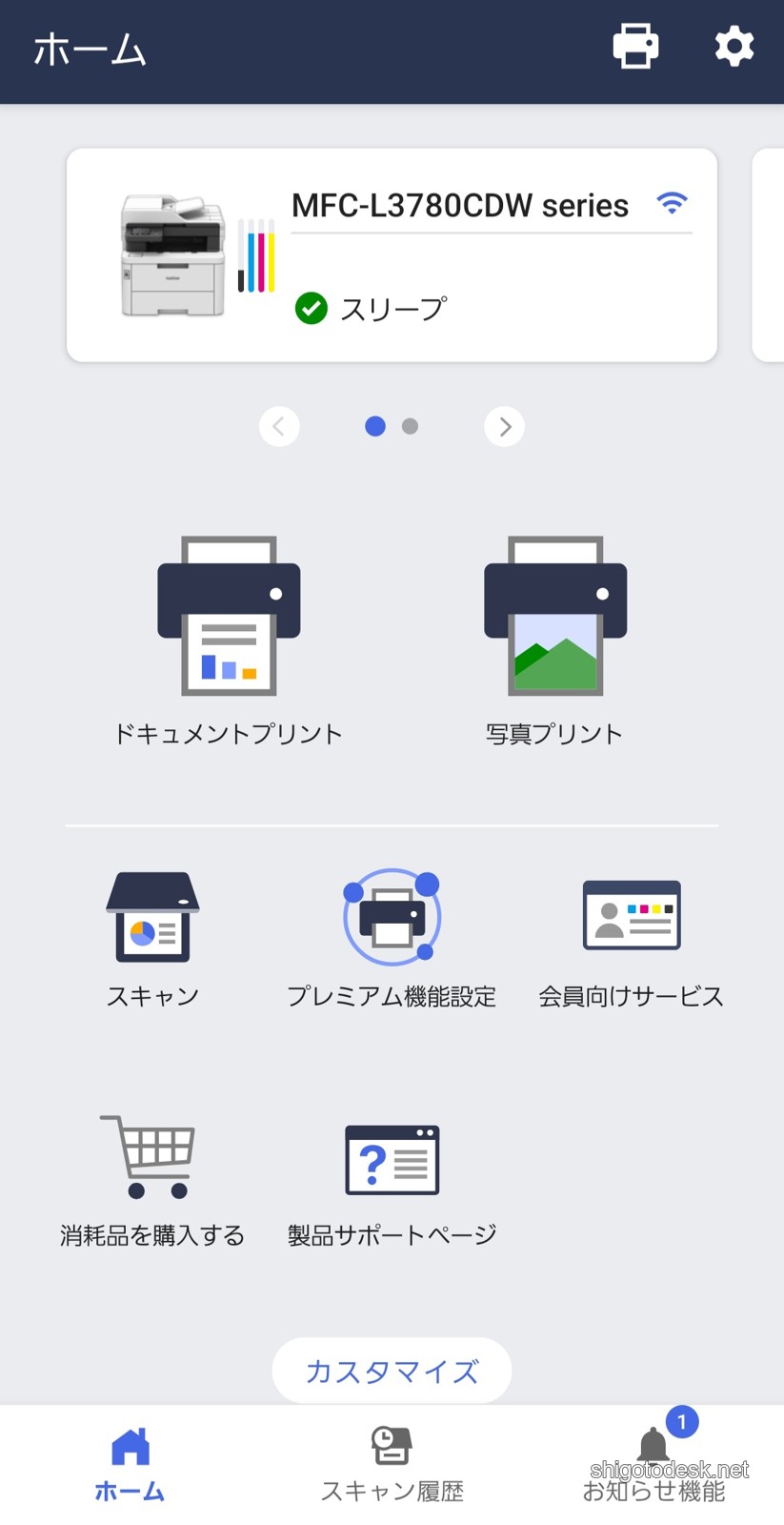
本体画面の下にはトナーの残量を確認する表示もあります。私の使い方では、黒はそろそろ交換、カラーはまだ十分という状態です。色ごとに確認できるので、交換のタイミングも考えやすいです。
スキャンも手早くできて、紙の資料を取り込みやすい
A4の資料をスキャンできるのも、仕事用として便利です。実際に使っていて、読み取りも速く感じています。
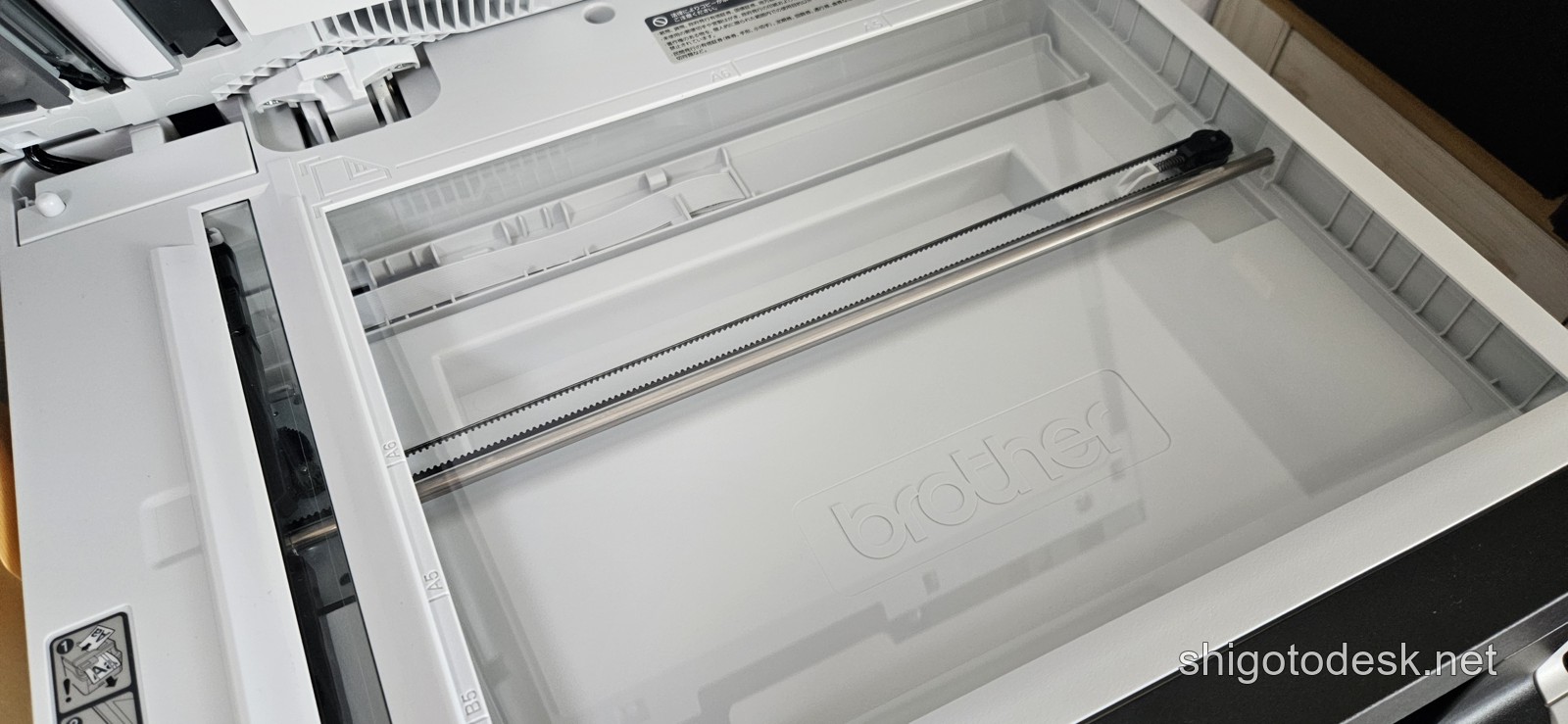
スキャンしたデータをクラウドに送る機能もある
公式仕様では、スキャンしたデータをGoogleドライブやBoxなどに送る機能もあります。受信ファクスの転送機能もあり、紙の資料をパソコン側にまとめたい人には候補になると思います。
ここは私がすべてのサービスで試した感想ではなく、メーカーが案内している機能の紹介です。利用には各サービスのアカウントや設定が必要です。
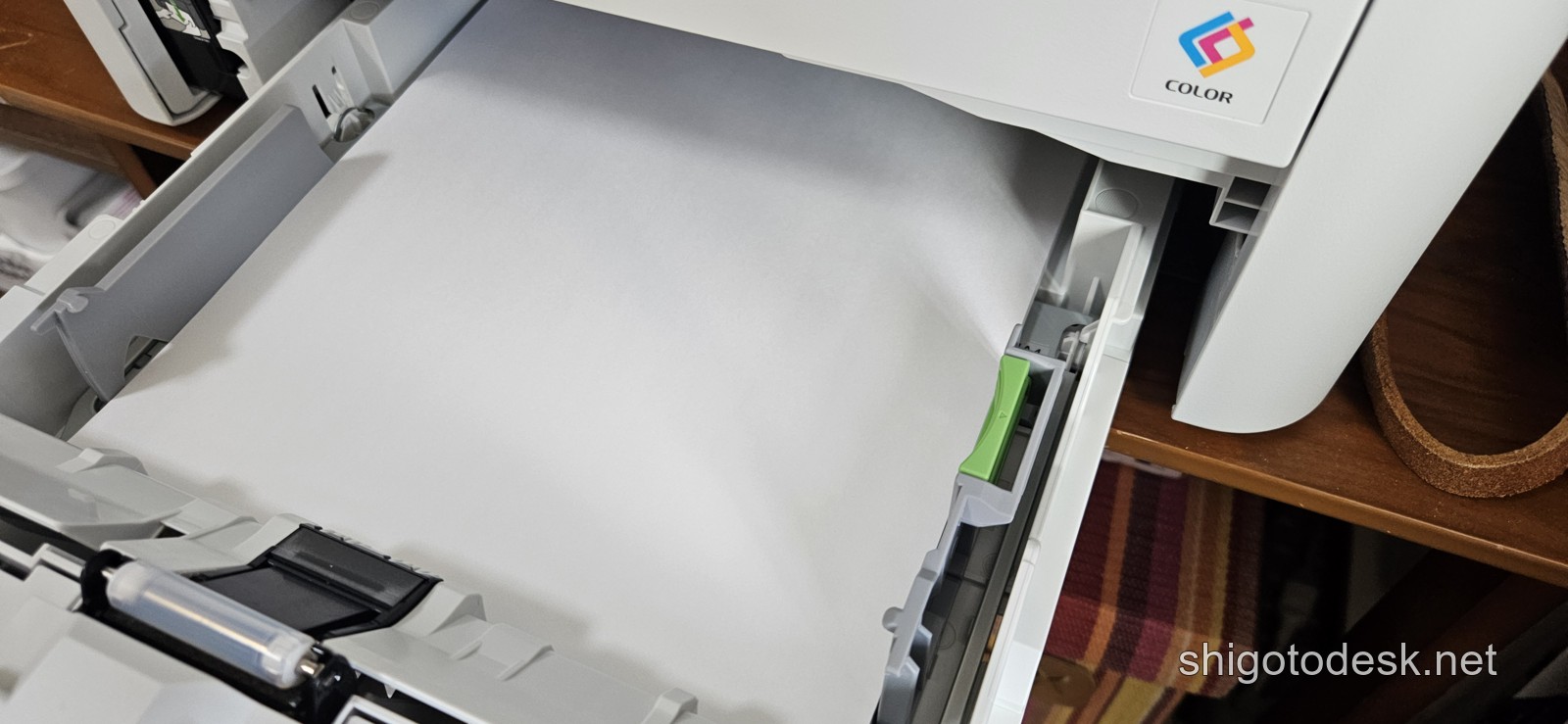
下のトレイには、普通紙を最大250枚入れられる
写真で開けているのは、トナーの収納部分ではなく、印刷用の紙を入れるトレイです。この標準用紙トレイには、普通紙を最大250枚入れられます。別の手差しトレイは30枚で、合計の最大給紙枚数は280枚です。枚数は80g/㎡の用紙を使った場合の公式値で、紙の厚さなどによって変わります。
あらかじめ紙を入れておけるので、思いついたときに1枚ずつ出す使い方でも、補充の手間が少なくて助かっています。
1枚の費用はどう違う? 本体代と、やり直す手間も合わせて考えたい
交換用トナーは、まとめて買うとそれなりの出費になります。ただ、「レーザーだから1枚あたり必ず高い」と単純には言えません。使うカートリッジの容量や印刷する内容で変わります。
| メーカー公表の目安 | キヤノン PIXUS TS3330 (インクジェット) |
ブラザー MFC-L3780CDW (カラーレーザー) |
|---|---|---|
| A4カラー普通紙 | 大容量インク:約17.9円 標準インク:約25.8円 |
トナーのみ:約19.3円 ドラム込み:約20.1円 |
| A4白黒 | この表では掲載なし | トナーのみ:約3.2円 ドラム込み:約4.0円 |
| 費用を見るときの注意 | 使用するインクの容量で変わる | トナー以外の交換部品もある |
公式情報を2026年9月30日に確認。各社の計算条件に基づく目安で、厳密に同一条件の比較ではありません。本体代・用紙代・電気代などは別です。ブラザーの数値は超・大容量トナー使用時の公表値で、付属トナーの実費を示すものではありません。全面カラーのイラストなどは、印刷内容によって費用が変わります。
出典:キヤノンTS3330の印刷コスト(新しいタブで開く)、ブラザーの印刷コスト(新しいタブで開く)
私が重視したのは、1枚の単価だけではありません。かすれた紙を捨てて刷り直したり、クリーニングを繰り返したりする時間も、ひとりで仕事をしていると負担になります。
少し高い本体でも、必要なときに出せて、やり直す手間が減るなら、その分の価値はある。買い替えてからは、そう感じています。
コンビニ印刷も、たまにしか使わないなら便利な選択肢です。自宅のプリンターは本体代もかかるので、枚数が少ないほど必ず得になるとは限りません。私には、外に行かずにその場で印刷できることが合っていました。
交換用トナーは、印刷する量に合わせて選べる
MFC-L3780CDWには、標準容量のカラートナーのほか、大容量・超大容量の交換用トナーがあります。カラー各色の目安は、標準約1,200ページ、大容量約2,300ページ、超大容量約4,000ページ。黒は大容量約3,000ページ、超大容量約4,500ページです。
たくさん刷るなら交換の回数を減らせる容量が便利ですが、私のような使い方なら、まず付属トナーで使用量を見てから考えてもよさそうです。トナー以外にも、ドラムなどの交換部品があります。
純正より安い互換トナーも販売されていますが、価格だけでなく、対応型番や販売元のサポートも確認したいところです。私がこの機種で互換品の品質を比較したわけではないので、純正と同じように使えるとは言い切れません。
純正と互換品、交換用の黒トナーの候補
交換用にはブラザー純正のほか、別のメーカーが作る「互換トナー」も販売されています。まず黒の交換が近いので、対応する黒・大容量タイプのリンクを載せておきます。
互換品は購入費用を抑える候補ですが、私が使って検証した商品ではありません。対応機種・現在の価格・販売元の保証やサポートを確認し、リスクも含めて自分で判断する選択肢として紹介しています。ブラザーは純正品を推奨し、非純正品による性能や本体への影響について注意を案内しています。安さだけで決めず、仕事で止まると困るかどうかも合わせて考えたいところです。
年賀状がきっかけ。でも、インクジェット用のハガキは使えない
買い替えのきっかけは年賀状でしたが、このプリンターで、ハガキの印刷を実際に試したわけではありません。そこは、普通紙の資料を刷った感想とは分けておきたいです。
機種としてはハガキに対応しています。ただし、インクジェット用の紙は使えません。以前のプリンター用に買ったハガキを、そのまま使えばいいというわけではないので注意してください。
ハガキを刷る場合は、使う用紙が対応しているかを取扱説明書で確認し、紙の種類や給紙方法を指定して使ってください。年賀状を中心に選ぶ方は、購入前に用紙との相性を確認しておくのがおすすめです。
買う前に気を付けたいのは、大きさと重さ。A3も印刷できない
届いて感じたのは、「思っていたより大きいし、重い」ということでした。公式サイズは幅410×奥行462×高さ401mm、消耗品を含めて約21.6kgあります。
小さな家庭用プリンターから替えるなら、置く場所は先に測っておいた方がいいです。スキャナーのふたを開ける場所や、紙・トナーを交換するための余裕も必要になります。
高い棚に無理に置くより、重さを支えられる安定した台に、落下しないように置きたいと思います。移動も気軽に片手で、という重さではありません。
また、対応サイズは最大A4です。A3の大きなポスターなどは印刷できません。私の用途は資料やマニュアルが中心なのでA4で十分ですが、たまに大きなものを出したいときは、コンビニなどと使い分けることになります。
もっと上の機種まで必要? 私の印刷量なら、今の一台で十分だった
ブラザーには、MFC-L8730CDWなど、別のカラー複合機もあります。大容量トナー使用時の公表コストが異なるなど、機種によって違いがあります。
毎日たくさん印刷するなら、本体価格だけでなく、交換用トナー、1枚の費用、給紙の容量まで比べる意味があります。一方で、私のように資料や貼り紙を時々出すくらいなら、今のMFC-L3780CDWで十分だと感じています。
上位機種を実際に使い比べたわけではないので、ここは購入時に見ておきたい比較ポイントとしての話です。新しい機種も出るので、今から選ぶ場合は最新の製品情報も確認してください。
参考:MFC-L8730CDWの公式情報(新しいタブで開く)
買い替える前と後で、私が感じた違い
| 比べたところ | 以前:キヤノン PIXUS TS3330 (インクジェット) |
現在:ブラザー MFC-L3780CDW (カラーレーザー) |
|---|---|---|
| 始めやすさ | 本体が手頃で、最初の一台に助かった | 本体代は大きな出費。置く場所も必要 |
| 普通紙の印刷 | 私の環境では、かすれや刷り直しがあった | 約1年の使用で、今のところ快適に刷れている |
| 資料の両面印刷 | 自分で紙を裏返していた | A4普通紙などは自動で両面印刷できる |
| 今の使い道 | たまに資料や年賀状を印刷 | 資料に加え、AIで作ったイラストや貼り紙も印刷 |
| 私にとっての良さ | 出費を抑えて必要な機能をそろえられた | 印刷する前の調整や、やり直す手間が減った |
使い心地は、私が使った2台と使用環境についての感想です。すべてのインクジェット・レーザープリンターに当てはまる比較ではありません。
使っているブラザーMFC-L3780CDWをAmazonで確認する(新しいタブで開く)
印刷する枚数より、「すぐ刷れると助かるか」で考えてもいい
打ち合わせやプレゼンの前に、急いで資料を刷りたいこともあります。私には、必要なときにスムーズに出力できる今のカラーレーザー複合機が、ひとりで仕事をするうえで安心できる道具になりました。
用途と置き場所が合えば、インクジェットとレーザーを2台で使い分ける方法もあります。ただし、維持費や設置場所も増えるので、私のような使い方ならまずは1台で十分かを考えてもいいと思います。
正直、動画編集のひとり仕事に、最初から高いプリンターが必須とは思っていません。印刷する機会が少なくて、手元のプリンターで困っていないなら、そのままでも十分です。
私も、安いプリンターでしばらく仕事をしてきました。それでも、必要なときのかすれや修理が重なって、「ここに時間を使いたくないな」と感じるようになりました。
買い替えてからは、仕事の資料を出すのも、AIで作ったイラストを壁に貼るのも、ずっと気軽になっています。大きな買い物でしたが、私には買ってよかった一台です。
大量に刷るからレーザーにする、だけではなく、必要なときに気持ちよく使いたいから買い替える。そんな考え方も、ひとりで仕事をする環境づくりにはあっていいと思います。
予算と置き場所、使いたい紙の種類を確かめながら、自分の仕事に合う一台を選んでみてください。