仕事に使う道具を買うとき、少しでも安く買えたらうれしいですよね。ただ、「セール」と書いてあるだけでは、本当に今が買い時なのかはわかりません。
私もフリーランスになってから、自分で機材や家具を買いそろえるようになりました。大きな買い物の前に確認しているのが、Amazonの価格の変化を見られるKeepa(キーパ)です。椅子を買い替えたときも、価格を見ながらセールを待って購入しました。
一方で、安さにひかれて買った外付けSSDが、思うように使えずがっかりした経験もあります。今回は、「今の価格はどうか」と「安心して買えそうか」を、購入前に確認する方法を紹介します。
Keepaって何? Amazonの値段の変化が見える道具です
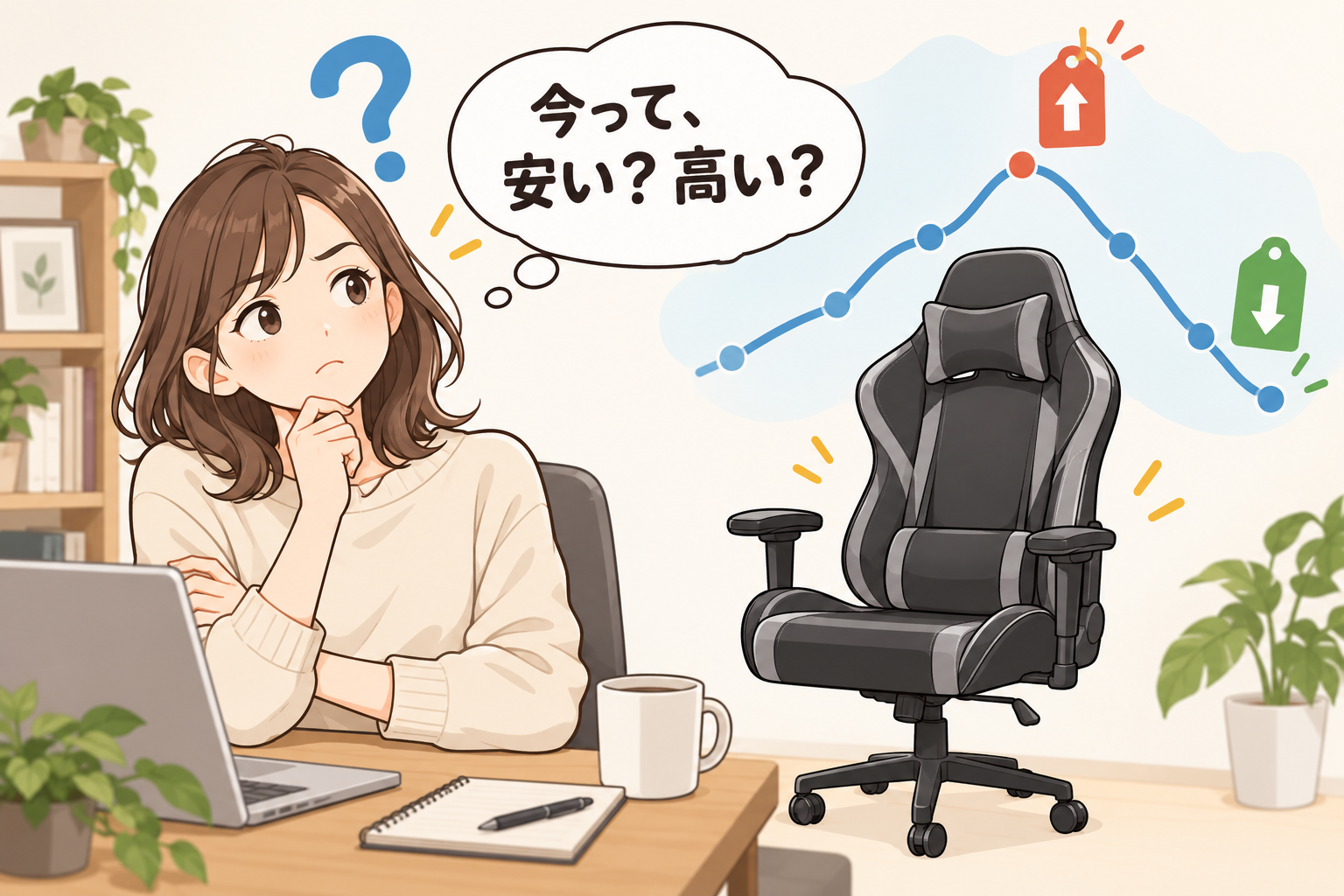
Keepaは、Amazonの商品が過去にいくらで売られていたかを、グラフで確認できるサービスです。今日の値段だけでなく、「普段はこのくらい」「少し前にはもっと安かった」と、値動きを見ながら考えられます。
高い買い物ほど、買う前に一度グラフを見るのがおすすめです。今すぐ必要なら購入する。急がないなら、予算に合う価格まで待ってみる。そんな判断の材料になります。
ログインなしでも、商品名で検索して一覧から選べます
ASINという商品番号を、わざわざ探して入力しなくても大丈夫です。まずはブランド名や商品名で検索し、候補の中から欲しい商品を選びます。今回も、ログインなしで「AKRacing ゲーミングチェア」と検索して表示できました。
- Keepa公式サイトを開き、上部の国・地域が日本の「.CO.JP」になっているか確認します。
- 上部の虫眼鏡「検索」を押します。「取引を検索」とは別の入口です。
- 検索欄に「AKRacing ゲーミングチェア」など、ブランド名と商品名を入力し、Enterキーを押します。候補が多いときは「Pro-X V2」などの型番や、色も加えると探しやすくなります。
- 候補一覧の写真・商品名・型番・色を見て、自分が欲しい商品を探します。今回なら「Pro-X V2 グレー」の商品名をクリックします。一覧に商品番号が出ていても、コピーする必要はありません。
- 商品の価格グラフが開いたら、右側の期間を「1年間」などに切り替えます。
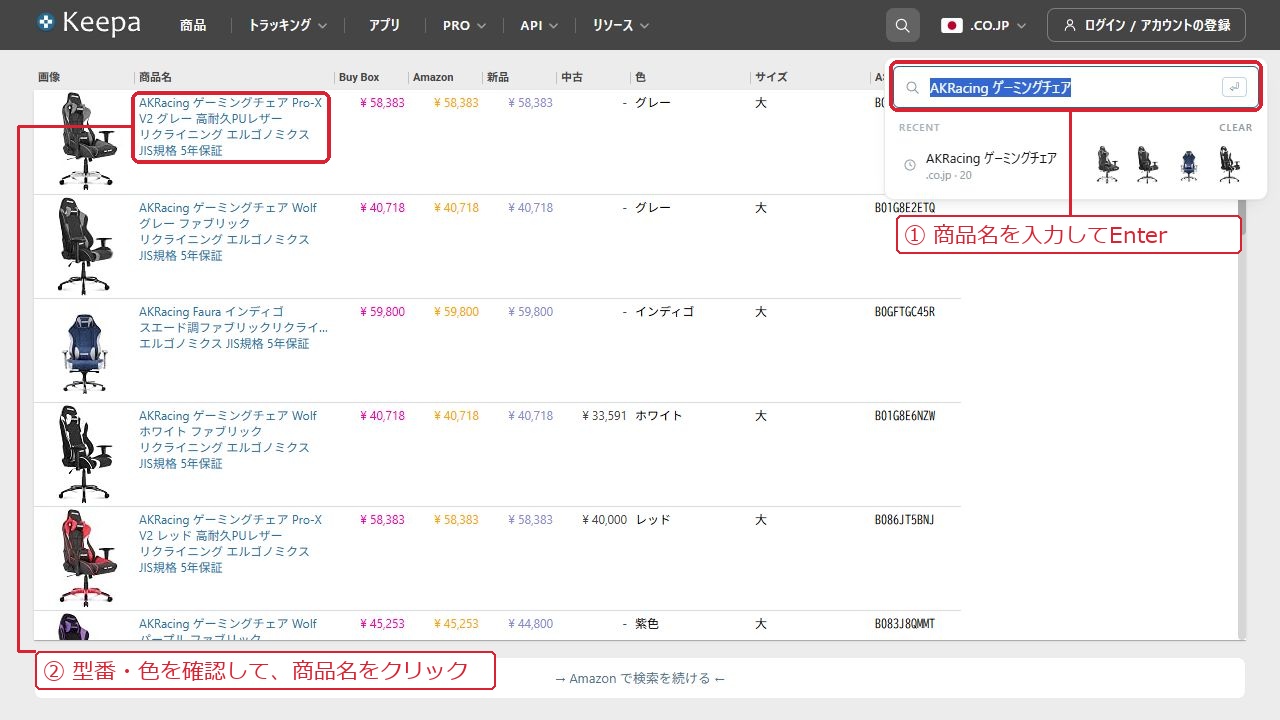
「商品名で検索 → 一覧から選ぶ → グラフを見る」という流れで使えます。同じブランドでも型番や色が違う商品が並ぶので、開いた後も商品名が合っているかを確認してください。
実際に、私が買ったAKRacingの椅子で見てみます
こちらは、私が使っているAKRacing Pro-X V2のグレーについて、Keepaで「1年間」を表示した画面です。
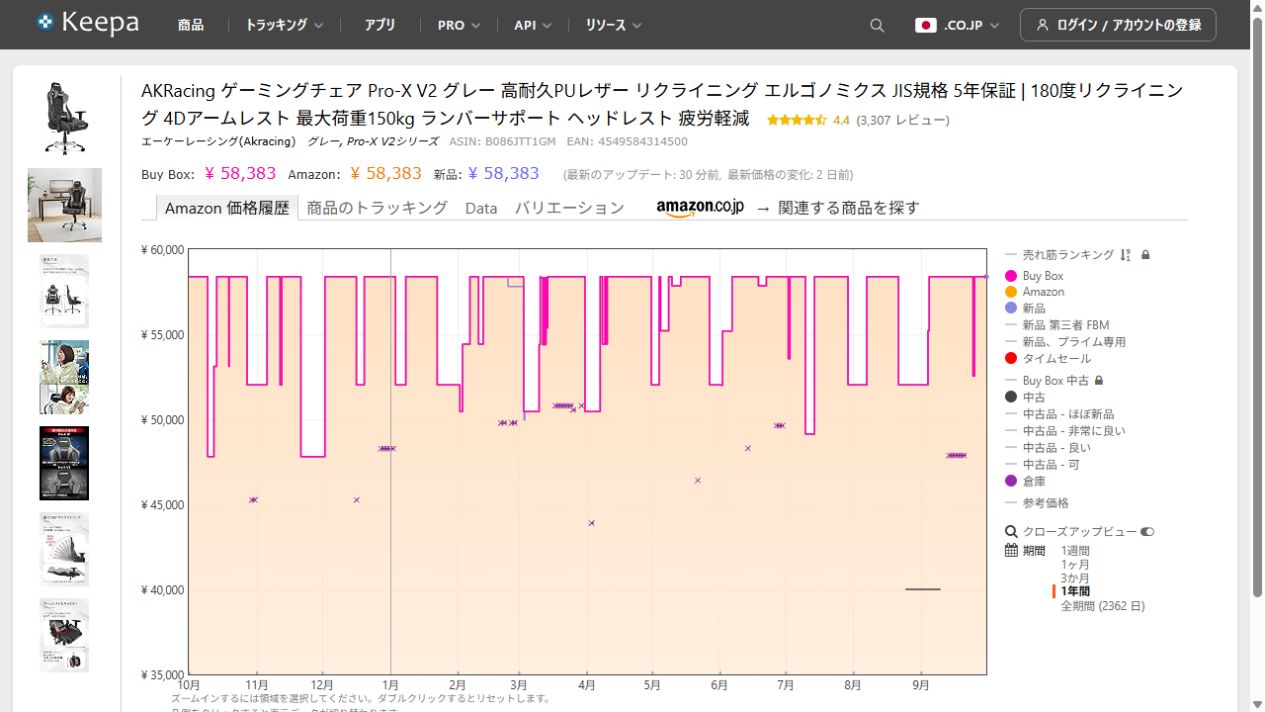
私が購入したのは2025年11月で、購入金額は約47,000円でした。買い替えたいと思ってからすぐに注文せず、Amazonのブラックフライデーの時期まで待って購入しています。
上の画面でも、同じ椅子の価格が一定ではなく、上がったり下がったりしていることがわかります。「今買わなくても困らないもの」なら、過去の価格を見ておくだけで、待つかどうかを考えやすくなりました。
私の購入金額は当時の体験です。グラフは市場の価格履歴で、私の注文履歴ではありません。クーポンやポイントなども含め、画面の価格と実際の支払額が一致するとは限りません。
グラフは難しそう? 最初はこの3か所だけ見れば大丈夫
下の画像の①・②・③と、続く説明の番号を対応させて見てください。赤い囲みが、確認する場所です。
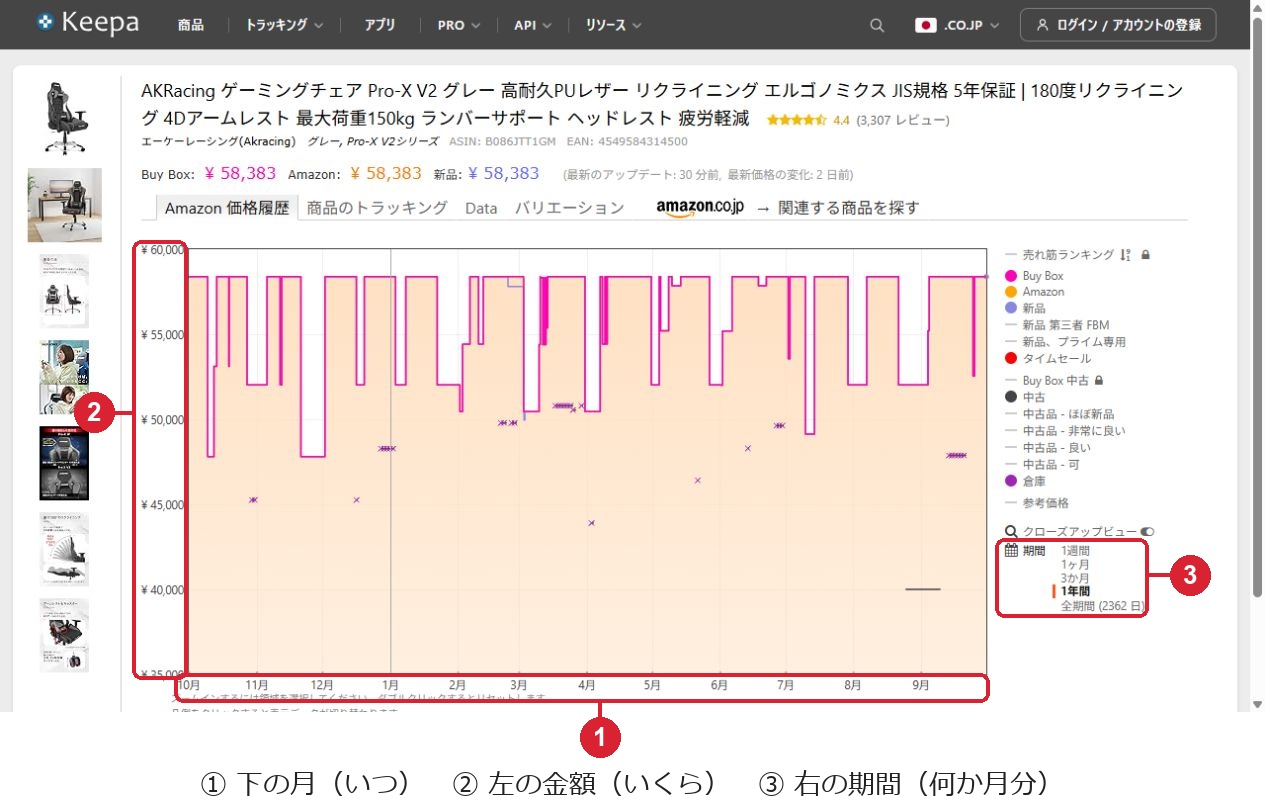
- ① 下の「月」:いつの価格かを確認します。左から右へ時間が進みます。
- ② 左の「金額」:線が下がっている時期は、表示している価格が安くなった時期です。
- ③ 右の「期間」:「1ヶ月」「3か月」「1年間」などに切り替えられます。最近の動きなら短い期間、セール時期も含めて見るなら1年間がわかりやすいです。
色の違う線は、価格の種類が違います。たとえば「Amazon」はAmazon自身の販売価格、「新品」は新品の出品価格です。「中古」などもあるので、新品を買いたいのに、中古の安い価格を見ていた、ということがないように凡例を確認してください。
最初は全部の線を理解しようとしなくても大丈夫です。商品名・色・サイズが合っているかを見て、自分が購入したい条件の価格を確認するところから始めてみてください。
普段のAmazonの画面に、グラフを出しておけます
私が便利だと感じているのは、ブラウザーにKeepaの拡張機能を入れると、Amazonの商品ページの中に価格グラフが表示されることです。拡張機能というのは、Chromeなどのブラウザーに便利な機能を追加するものです。
毎回別のサイトで検索し直さず、商品の説明を読む流れで価格も確認できます。Amazonで仕事道具をよく買う方には、入れておくと便利だと思います。
拡張機能を入れて、Amazonで商品を探す流れ
- Keepa公式サイトの「アプリ」、または下の公式配布ページから、使っているブラウザーにKeepaを追加します。
- ログインして使う場合は、Keepa公式サイト右上の「ログイン / アカウントの登録」を押します。アカウントがあればユーザー名とパスワードでログインし、まだなければ「アカウント登録」から画面の案内に沿って登録します。価格グラフを見るだけなら、今回の確認ではログインは必要ありませんでした。
- Amazonを開いて、いつもの商品検索で「AKRacing Pro-X V2 グレー」を探します。Keepa内の「取引を検索」を使う必要はありません。
- 目的の型番・色の商品ページを開き、下へスクロールしてKeepaのグラフを探します。
- 右側の期間を「1年間」などに切り替えて、過去の価格と今の価格を比べます。
まずは「Amazonで商品を探す → 商品ページの中でグラフを見る」と覚えておくと、普段の買い物の流れに取り入れやすいと思います。
この記事のキャプチャーは、拡張機能で埋め込まれた画面ではなく、Keepa公式サイトで開いたものです。今回の価格履歴は、ログインせずに表示できました。有料の分析機能もありますが、まずは購入前の価格確認から試してみるとよいと思います。
安く買いたいのは、仕事の中心になるパソコンにお金を回したいから
私が価格を確認してから買うのは、ただ節約したいからだけではありません。動画編集で一番お金をかけたいのは、仕事の中心になるパソコンです。処理の速さや、映像を扱うグラフィックボードなど、毎日の作業に関わる部分には、できるだけ予算を残しておきたいと思っています。
経費にできる買い物でも、支払うお金が戻ってくるわけではありません。「経費だから」「セールだから」と買っても、使わなければもったいないですよね。なくても当面の仕事が回るものは急いで買わず、必要になったときや、納得できる価格のときに購入する。その分を、本当に必要な機材に回したいという考えです。
Adobeのソフトも、Amazonで販売されている年間プランの引き換えコードなどであれば、Keepaでその商品の値動きを確認できます。セールの機会を見つけたら、対象プラン・利用期間・今の契約に使えるかを確認して購入を検討するとよいと思います。Keepaで見られるのはAmazonの商品価格です。Adobeと直接契約している月々の料金や、すべてのサブスクのセールを追えるわけではありません。
パソコンの買い替えや、欲しい機種の価格が上がったときに備える意味でも、周辺の買い物で予算を使い切らないようにしたいところです。動画編集用パソコンの選び方も、今後、私の経験を交えて紹介していく予定です。
安ければいいわけでもない。外付けSSDで失敗しました
独立して間もないころ、私は約8,000円の外付けSSDを見つけて買ったことがあります。当時は機材に回せるお金も限られていました。動画編集ではデータを保存する道具も必要なので、「この値段なら助かる」と思って注文しました。
ところが、届いてパソコンにつないでみると、読み込みが極端に遅く、何度試しても思うように使えませんでした。仕事の道具として買ったのに、使いたいときに使えない。これは結構ショックでした。
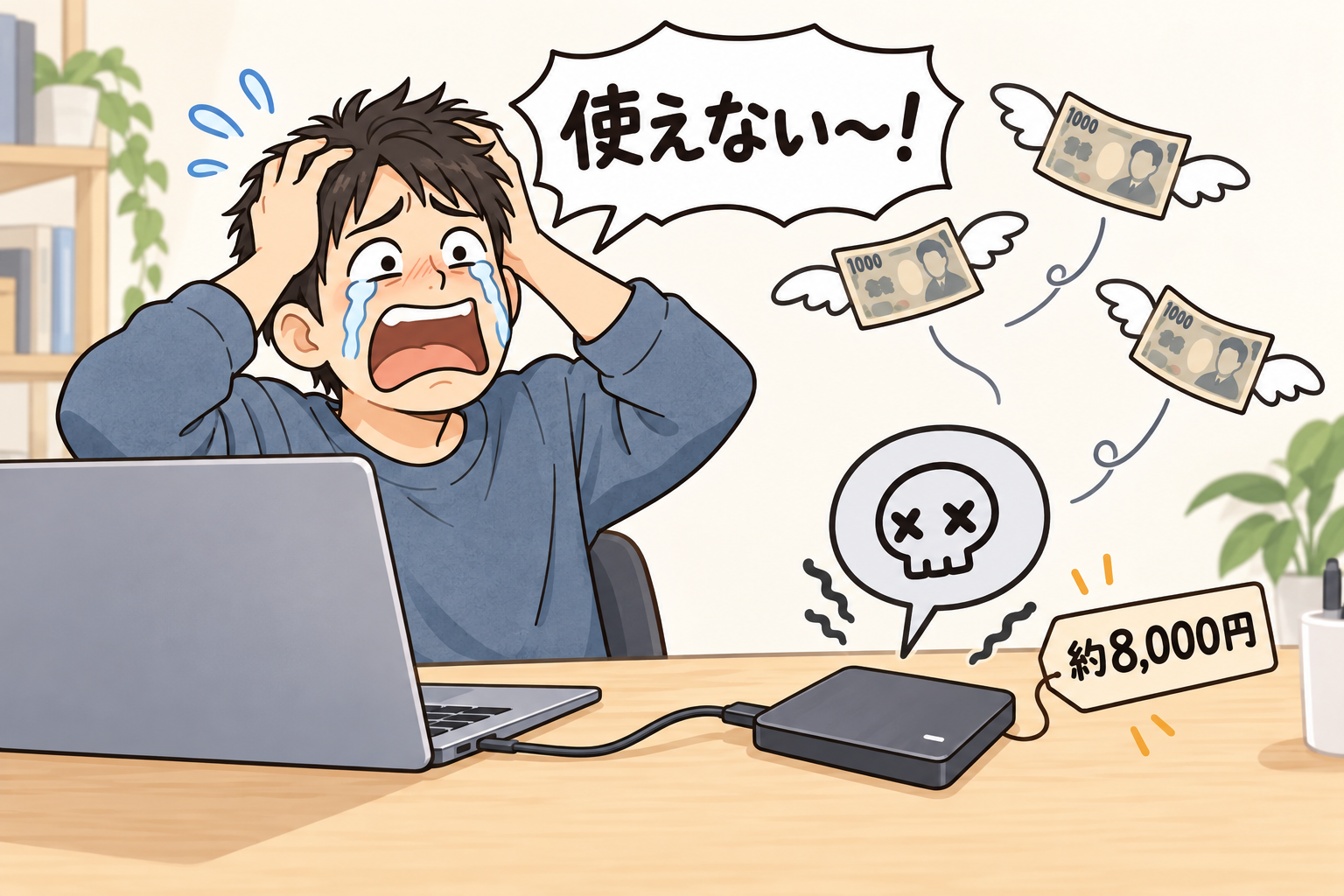
購入後に改めて口コミを調べると、気になる内容も見つかりました。安いという理由だけで決めず、買う前にもう少し確認しておけばよかったと感じた経験です。
もちろん、安い商品がすべて悪いわけではありません。ただ、仕事のデータを扱う道具では、値段だけでなく、販売元や保証、実際に使った人の不具合の報告も見ておきたいと思います。
サクラチェッカーも、口コミを考える材料になります
Amazonの口コミを確認するとき、合わせて見ておきたいのが「サクラチェッカー」です。商品ページのURLなどを入力すると、口コミの分析結果を確認できます。
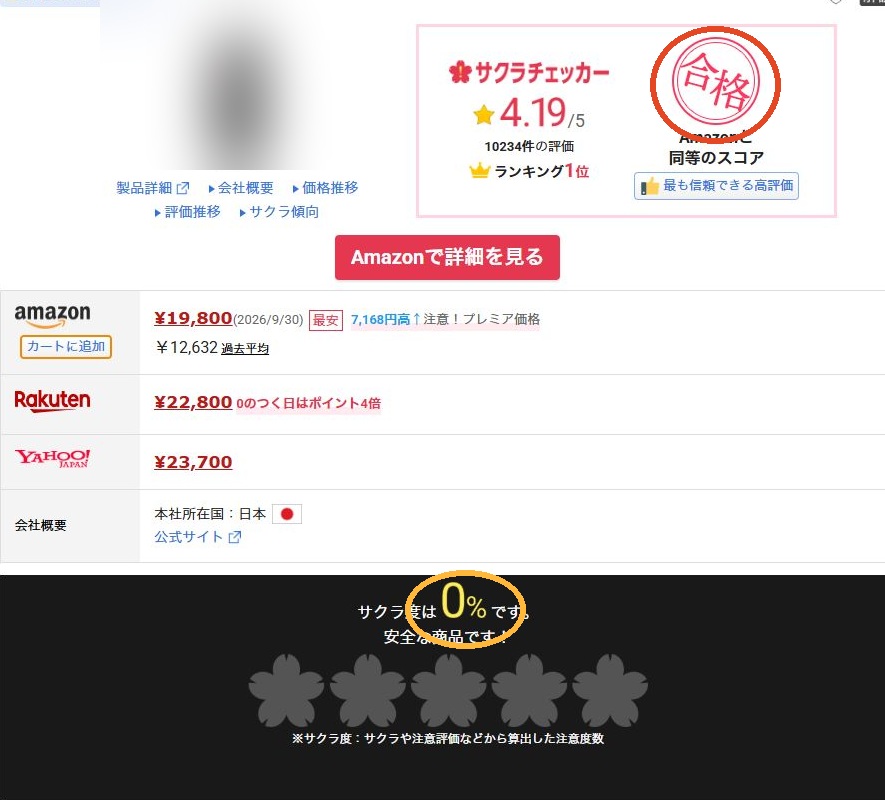
次の2枚は、サクラチェッカーの実際の判定画面です。赤い丸は「合格・危険」の判定、黄色い丸は「サクラ度」を示しています。商品名は切り取り、商品画像はぼかして、画面の見方がわかる形にしました。
「合格」とサクラ度0%が表示された例
「危険」とサクラ度90%が表示された例
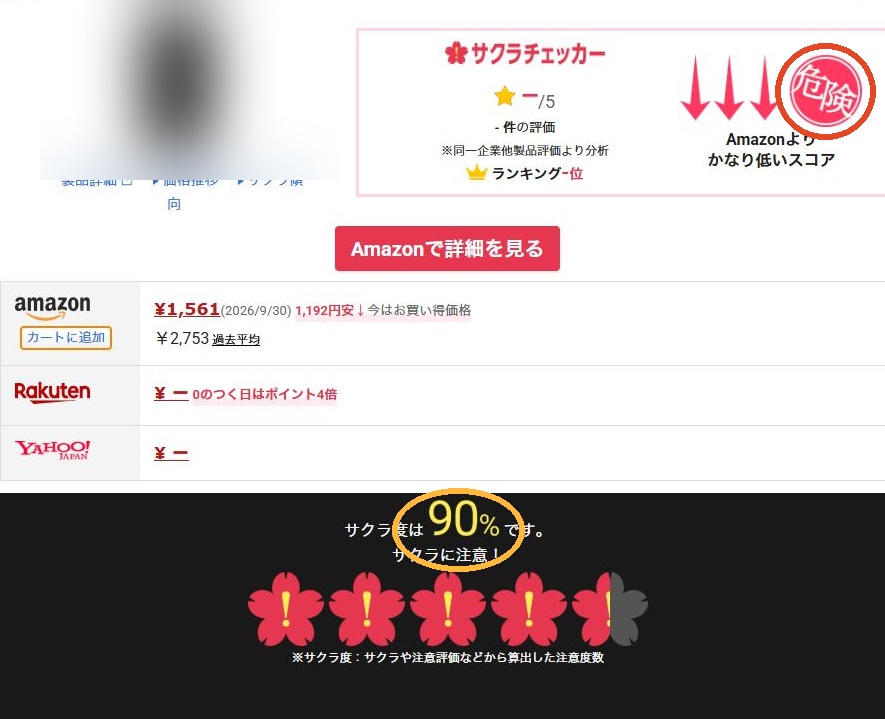
同じように価格や星の評価が表示されていても、判定はこのように違います。価格欄にはAmazon・楽天・Yahoo!の表示がありますが、「―」の場合は価格が表示されていません。撮影時の価格なので、購入時には販売ページで確認してください。
ここでの「危険」は、サクラチェッカーによる分析結果です。サクラ度90%は「90%の確率で壊れる」という意味ではありません。サイトが算出した注意度数で、製品の故障率ではなく、「合格」も品質や安全性を保証するものではありません。
判定結果は参考にしつつ、それだけで商品の良し悪しを決めないことも大切です。判定は商品の動作試験ではありません。「問題なさそう」と表示されても、必ず自分の用途に合うとは限りません。
- 販売元と、返品・保証の窓口がわかるか。
- 低評価には、どんな不具合が具体的に書かれているか。
- レビューが、自分の買う型番・容量・色についてのものか。
- メーカーの仕様が、自分のパソコンや使い方に合うか。
Keepaで価格を見て、口コミや販売条件も確認する。「安く買う」と「安心して使う」は、両方考えたいところです。
楽天でも使える? 他のお店との比較は分けて考えます
KeepaはAmazon向けのサービスで、楽天市場の商品価格の履歴には対応していません。他のお店の価格も比較したいときは、価格.comや各ショップの商品ページを確認する方法があります。
| 見たいこと | 確認先 |
|---|---|
| Amazonの過去の価格 | Keepa |
| Amazonの口コミの分析 | サクラチェッカー |
| 他のお店も含めた価格 | 価格.com・各ショップ |
お店を比べるときは、表示価格だけでなく、送料・クーポン・ポイント・保証も含めて確認します。安く見えても送料がかかったり、ポイントの条件が違ったりするので、最後は注文画面で支払額を確かめてください。
最安値を追い続けるより、納得して買えることが大切でした
Keepaを使っても、次にいつ値下がりするかはわかりません。過去に安くなった時期があっても、次のセールで同じ価格になるとは限らないからです。
それでも、「普段の価格を知らずに、セールの表示だけで買う」ことは減らせます。私も椅子のように急がない買い物では、価格を見て待つことができました。
反対に、仕事ですぐ必要な道具なら、安くなるのを待って作業が止まる方が困ります。自分の予算と、いつ必要かを決めておくと、買うタイミングも考えやすいと思います。
ひとり仕事では、道具選びも自分の仕事のひとつです。買う前に価格を見て、口コミを読み、販売元と保証を確認する。ほんの少し手間をかけるだけでも、買ったあとに後悔する機会を減らせるかもしれません。
価格グラフなどの撮影は2026年9月30日、検索・ログイン画面の確認は2026年10月1日時点です。価格や表示、サービスの仕様は変わることがあります。