この記事にはアフィリエイト広告が含まれています。
独立して自分の編集環境をそろえるとき、PC選びには悩みました。それまでは会社に用意された機材を使っていたので、自分で買うとなると、どこにお金をかけたらいいのか迷ったんです。
そのとき買ったのが、ドスパラの通販で選んだ約30万円のデスクトップPCです。予算とにらめっこしながら、基本のモデルに付ける部品を選んで注文しました。2021年ごろの購入から約5年、保存できる容量を増やしたり、不調になった部品を交換したりしながら、今も使っています。
今回は、その経験から「これから動画編集を始めるなら、どこを見てPCを選ぶか」をまとめました。最後には、マウスコンピューター・FRONTIER・ドスパラから購入候補を1台ずつ紹介します。
動画編集を始めるなら、高いPCが必要?
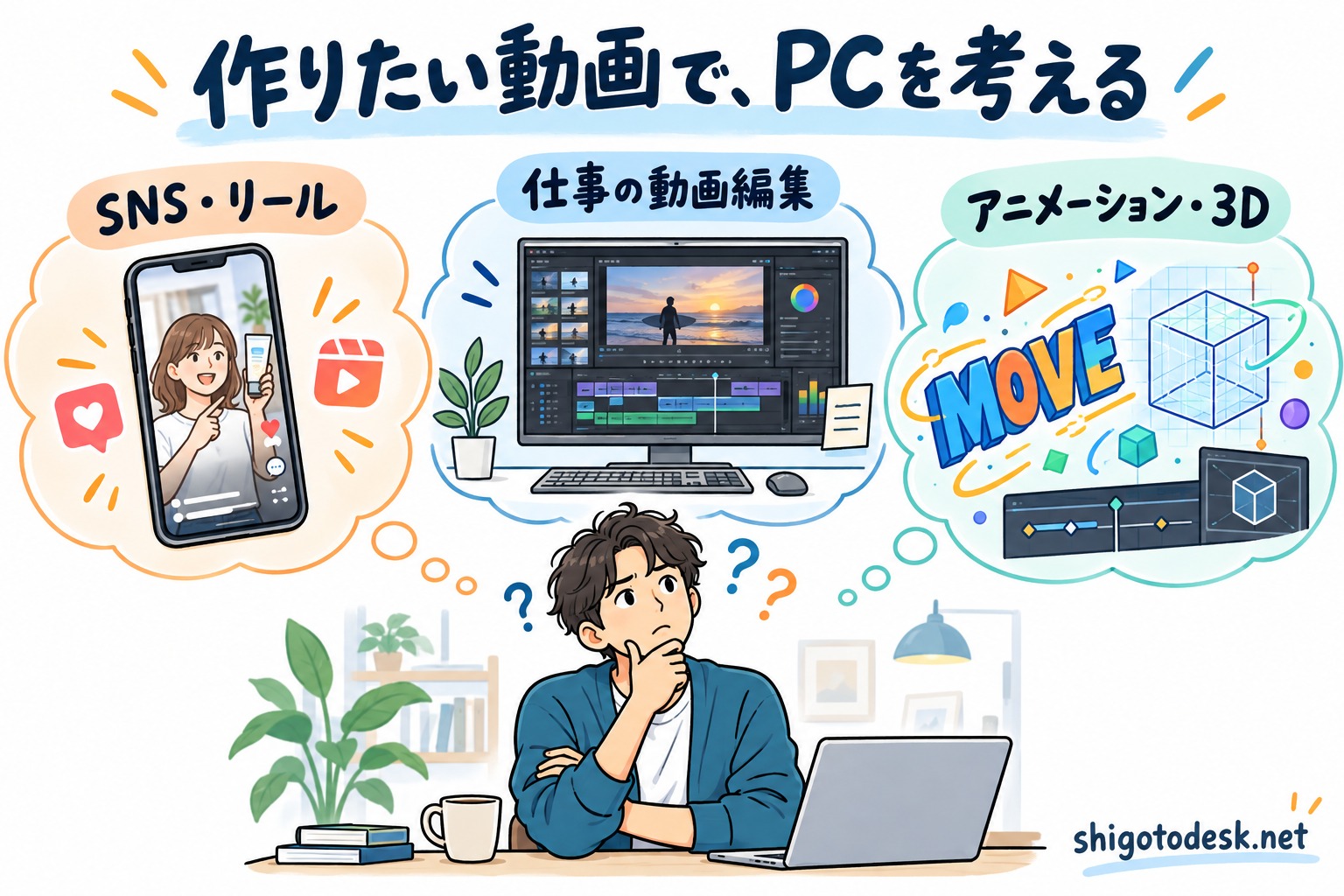
結論は、ケースバイケース。作りたい動画によって変わります。
スマホで撮った動画をつないで音楽を付けるなら、スマホアプリで始める方法もあります。一方、文字やイラストを細かく動かしたり、立体的な3D映像を作ったりするなら、PCにも多くの計算をしてもらうことになります。
私も、先に「どんな仕事をしたいか」を考えると、必要なPCを絞りやすくなると感じています。
| 作りたい動画 | 候補にするPC |
|---|---|
| SNS投稿用のリール・TikTok動画 日常の記録や、簡単な商品紹介など |
まずは編集アプリが動くノートPC。 この用途だけなら、最初から高額・高性能なPCを買う必要はないと思います。スマホでも作れるような編集が中心なら、手頃なPCから検討できます。 |
| 仕事としての動画編集 会社のホームページに載せる紹介動画など |
動画編集向けのデスクトップPCか、性能のあるノートPC。 編集ソフトを動かし、依頼された修正にも対応しやすいものを候補にします。下で紹介する32GBのメモリなどが、比較の目安になります。 |
| 細かなアニメーション・3D映像 AI任せにせず、自分で作りたい場合 |
性能の高いデスクトップPCがおすすめ。 PCが計算する量が多くなるので、映像を確認しながら快適に作業できる性能を考えます。使いたい制作ソフトに合う構成を販売店に相談します。 |
もちろん、スマホで撮った動画でも、たくさんの映像を重ねれば負担は増えます。動画の長さより、「どこまで作り込みたいか」が大切です。
私が使っている編集ソフトと、その理由
私は動画をつなぐ編集に加え、文字やイラストを動かす仕事もしています。そこで主に使っているのが、Adobe(アドビ)の次の2つです。
- Premiere(プレミア):撮影した動画をつなぎ、音楽や文字を入れたり、音の大きさや映像の色を整えたりするソフト。
- After Effects(アフターエフェクト):文字やイラストに細かな動きを付け、映像に演出を加えるソフト。
使い続けている理由のひとつは、わからないことを調べやすいことです。解説動画や使い方の記事が多く、つまずいたときに勉強しやすいと感じています。
さらに「プラグイン」「スクリプト」と呼ばれる、ソフトに追加する便利な道具もあります。同じ操作を何度も繰り返す作業をまとめて済ませるなど、編集時間を短くできます。最近はAIの機能も組み合わせて使っています。
無料や手頃な価格のソフトもあるので、最初からこの2つを買う必要はありません。使いたいソフトを決めてから、それが動くPCを選ぶと、話がぐっとわかりやすくなります。
購入画面で見るのは、まずこの4つ
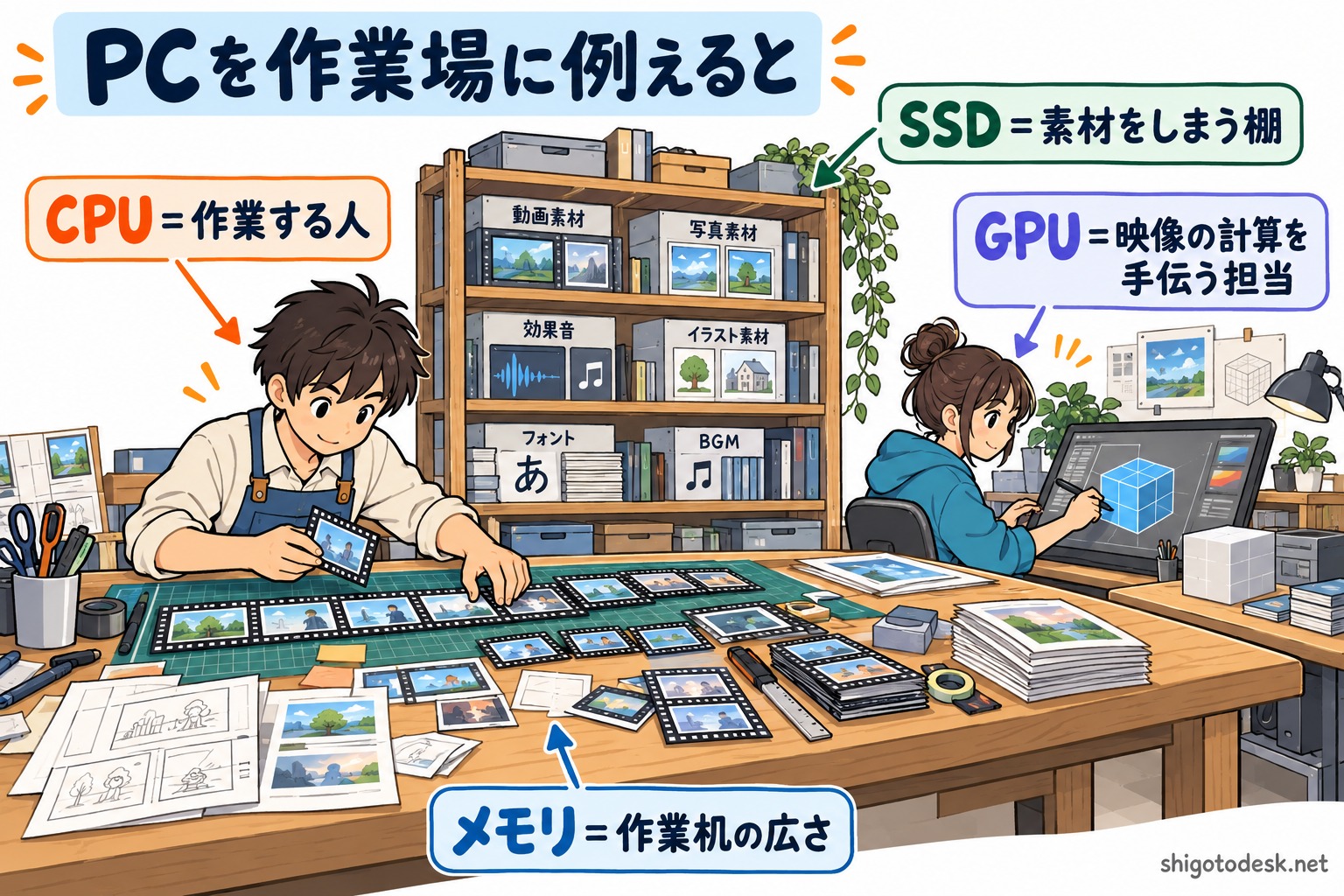
「スペック」は、PCの性能を表す名前や数字のことです。机で作業する場面に例えると、部品の役割をつかみやすくなります。
| 部品の名前 | 身近なものに例えると |
|---|---|
| CPU シーピーユー |
作業を進める人。動画を処理する中心の担当です。性能が変わると、作業や完成した動画を作る速さも変わります。 |
| メモリ | 作業机の広さ。広いほど、いくつもの動画やソフトを同時に広げやすくなります。 |
| SSD・保存容量 | 道具や素材をしまう棚。編集ソフトや撮影した動画を保存する場所です。 |
| グラフィックボード(GPU) | 映像の計算を手伝う担当。対応する動画の加工や3Dの計算などを助けます。 |
私も最初から部品に詳しかったわけではありません。「机は狭くないか」「棚は足りるか」と置き換えると、必要なものがイメージしやすいと思います。
メモリ(作業机の広さ)は、32GBがひとつの目安
Premiereなどで本格的な編集を始めるなら、32GBあるとひとまず安心です。これは私のおすすめの出発点。AdobeもPremiereで4Kという高画質の動画を編集する場合、32GB以上を推奨しています。
ただし、32GBあれば何でもできるわけではありません。After Effectsで動きを何層も重ねたり、複雑な3D映像を扱ったりする場合は、64GB以上も検討します。軽い編集なら、もっと少ない容量で始められることもあります。
私はメモリ64GBで使ってきましたが、今の仕事では快適に作業できています。箱型のデスクトップPCは、機種によってメモリをあとから増やせるので、仕事が増えてから相談する方法もあります。
参考資料:Adobe公式の必要システム構成(新しいタブ)。細かな条件は販売店に確認してもらって大丈夫です。
保存容量(素材をしまう棚)は、まず1TBを目安に
保存容量は、ソフトや動画をどれだけ保存できるかを表す数字です。TB(テラバイト)やGB(ギガバイト)は、その量を表す単位。1TBは、GBで表すと約1,000GBです。PCを動かすWindowsや編集ソフトを入れるだけでも、この保存場所を使います。さらに撮影した動画をためていくと、空きが減っていきます。
例えば、仮に1本1GBの動画を保存するなら、1TBはおよそ1,000本分。ただし、ソフトなども入るので全部を動画には使えません。動画1本の大きさも、画質や撮影時間によって変わります。
私の感覚では、ソフトを入れる場所に1TB、動画素材を置く場所にもう1TBあると、仕事を始めるときに使いやすいと思います。合計2TBは必須条件ではありませんが、予算が合えば検討したい容量です。
まず1TBで始めて、あとからPCにつなぐ「外付けSSD」で保存場所を増やす方法もあります。動画を直接編集する用途なら、読み書きの速さもお店で確認しておくと安心です。
そして大切な動画は、別の保存装置にも同じものを残しておくのがおすすめ。SSDも故障することがあるので、保存容量とバックアップは両方考えておきたいですね。
CPU・グラフィックボードの選び方は、販売店に相談する
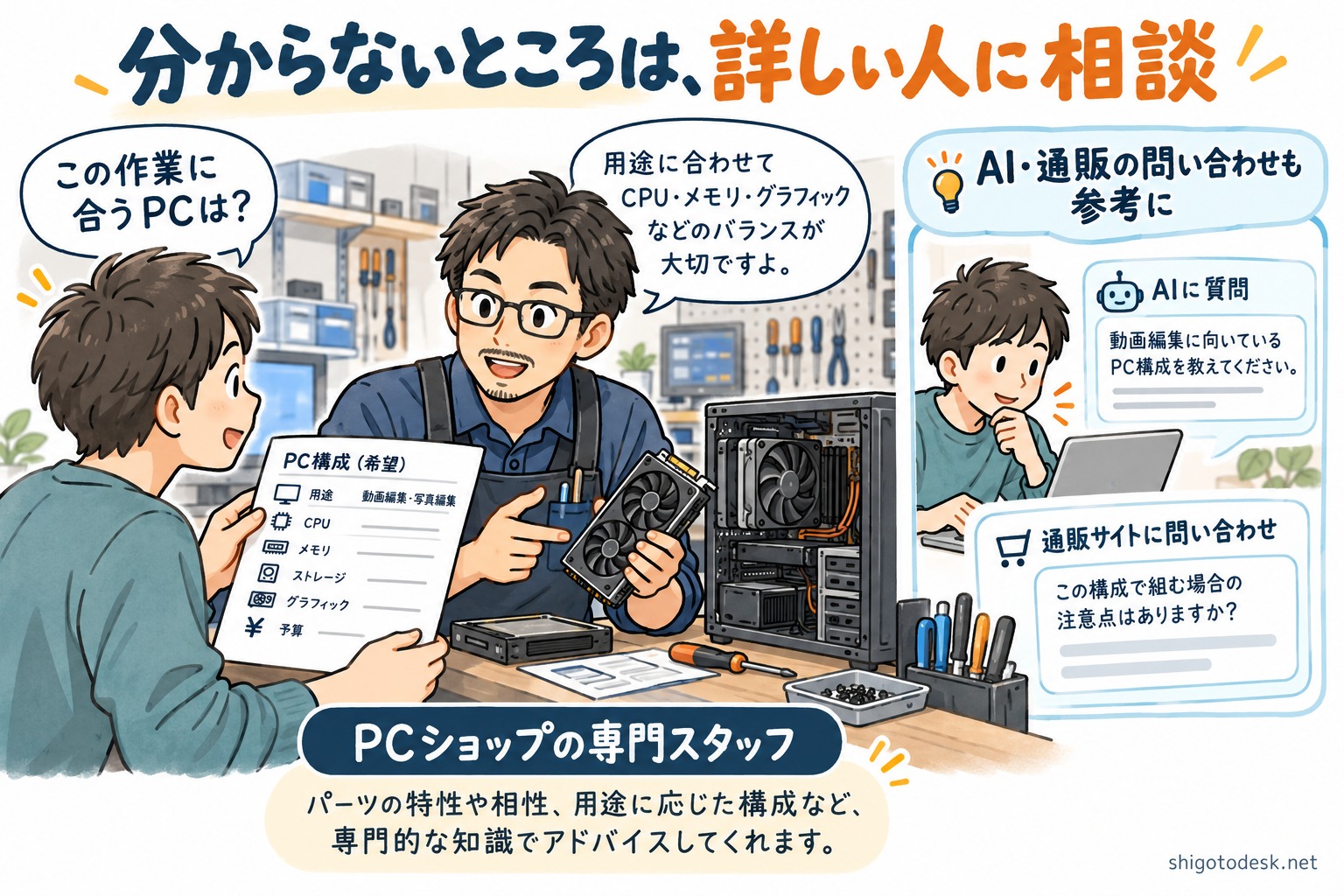
CPUとグラフィックボードは、商品名や数字だけでは、どれが自分に合うのか判断しづらい部品です。「このソフトで、こんな動画を作りたい。どのCPUとグラフィックボードを選べばいいですか?」と、PCショップの専門知識があるスタッフに聞くのがおすすめです。
通販でも、購入前の問い合わせ窓口があれば相談できます。候補のPCの商品ページを伝えると、話が進めやすくなります。
特に3D映像では、使うソフトによって合うグラフィックボードが変わります。ここで紹介する候補も、すべての3D制作に向くという意味ではありません。
新品・中古・ノートPC、どれから始める?
長く仕事に使うなら、私はできれば新品をおすすめします。中古のPCには、すでに部品が使われてきた時間があります。新品なら、自分に合うものを選んで、少しずつ手を加えながら使う楽しさもあります。
ただ、予算が厳しければ中古も候補です。保証があるお店で、使いたいソフトが動くか、あとから部品を交換できるかを確認しましょう。箱型だから必ず自由に交換できる、というわけではありません。
持ち運びたいならノートPCも便利です。私も独立前後には、編集向けのノートPCで作業していました。ただ、画面が狭く感じることもありました。自宅なら別のモニターをつなぐ方法もあります。
自宅で長時間編集し、あとから部品も増やしたいならデスクトップ。外でも使うならノート。まずは使う場所で考えると、候補を絞りやすくなります。
詳しくなくても、店員さんに相談して選べば大丈夫
私も通販で注文するときは、予算に合うように部品を選んでいました。後から店舗で見てもらうと、部品に電気を送る「電源」の容量がギリギリだとわかり、交換したことがあります。
だから、わからない部分は購入前に相談するのがおすすめです。例えば、こんな伝え方で十分です。
会社の紹介動画を編集して、文字やイラストも動かしたいです。使うソフトはPremiereとAfter Effects。自宅で使い、予算は○万円です。あとからメモリや保存容量を増やせるPCを探しています。
AIに相談して、質問する内容を整理する方法もあります。ただし、AIの答えは間違うこともあるので、最後は販売店に「この組み合わせで問題なく使えるか」を確認してもらいましょう。
まず比較してみたい、3社のデスクトップPC
ここからは、仕事として動画編集を始めたい方に、比較の出発点としておすすめしたい候補です。いずれもメモリ32GB・SSD1TBを搭載する構成を選びました。
紹介する3機種そのものを私が使い比べたレビューではなく、公式の仕様を見て選んだ購入候補です。短い動画を気軽に作りたいだけなら、ここまでのPCが必要とは限りません。
マウスコンピューター(mouse)|DAIV KM-A7G6T
DAIV(ダイブ)は、写真や動画などを作る人向けのPCシリーズです。ここではRyzen 7 9700X/RTX 5060 Ti(16GB)/メモリ32GB/SSD1TBの構成を候補にしました。
映像の計算を手伝うグラフィックボードには専用のメモリ16GBがあり、動画に演出を加える作業まで考えて比較したい1台です。これはPC全体のメモリ32GBとは別のものです。私のようにアニメーションを重ねるなら、注文時にメモリ64GBへの変更も相談したいところです。
DAIV KM-A7G6Tの仕様と現在の価格を見る(公式・新しいタブ)
FRONTIER(フロンティア)|FRCRB860/CG3
こちらはCore Ultra 7 265F/Radeon RX 9060 XT(16GB)/メモリ32GB/SSD1TBの構成です。FRONTIERの動画編集向けの特集から選びました。
メモリと保存容量の基本をそろえた状態で、ほかの候補と総額を比べたい1台です。上のDAIVとはグラフィックボードの種類が違うので、使いたいソフトや追加機能に合うかを確認してから選びたいですね。

ドスパラ|GALLERIA XSC7A-R56-CB 動画編集向けモデル
こちらはCore Ultra 7 265F/RTX 5060(8GB)/メモリ32GB/SSD1TBの構成です。動画編集向けとして販売されているので、相談を始める候補にしやすいと思います。
私はドスパラの通販で買ったPCを使っています。後から不調が出たとき、近くの店舗へ持ち込めたことにも助けられました。性能や価格に加え、購入後にどこへ相談できるかも見ておきたいポイントです。
GALLERIAの仕様と現在の価格を見る(公式・新しいタブ)
3台ともSSDは1TBなので、仕事で素材をためていくなら、容量を増やすか外付けSSDを足すかも含めて考えます。PC本体だけで予算を使い切らず、モニター・編集ソフト・バックアップ用の保存装置も含めて見積もると、買った後に慌てずに済みます。
公式仕様の確認日:2026年10月4日。同じ商品名でも構成が違う場合があります。価格・在庫・送料・部品変更後の総額は、リンク先で確認してください。
機種ごとの詳しい比較は、別の記事で掘り下げたいと思います。今回は「こんな条件のPCから探せばいいんだ」と、購入画面を見る手がかりにしていただければうれしいです。
最初から全部そろえなくても、仕事に合わせて育てていける
私も、最初に買ったPCをそのままずっと使っているわけではありません。必要に応じて部品を替えながら、自分の仕事に合う形にしてきました。
作りたい動画を決める。使うソフトを決める。その作業ができるPCを、予算の中で選ぶ。この順番なら、難しい名前を全部覚えなくても選び始められます。
今あるスマホやPCで試すところからでも大丈夫です。本格的に仕事にしたいと感じたら、作業に合わせて準備していけばいいと思います。
購入後の故障や部品交換で気付いたことは、別の記事でまとめる予定です。私の経験が、作りたい動画と予算に合う一台を見つける手がかりになればうれしいです。