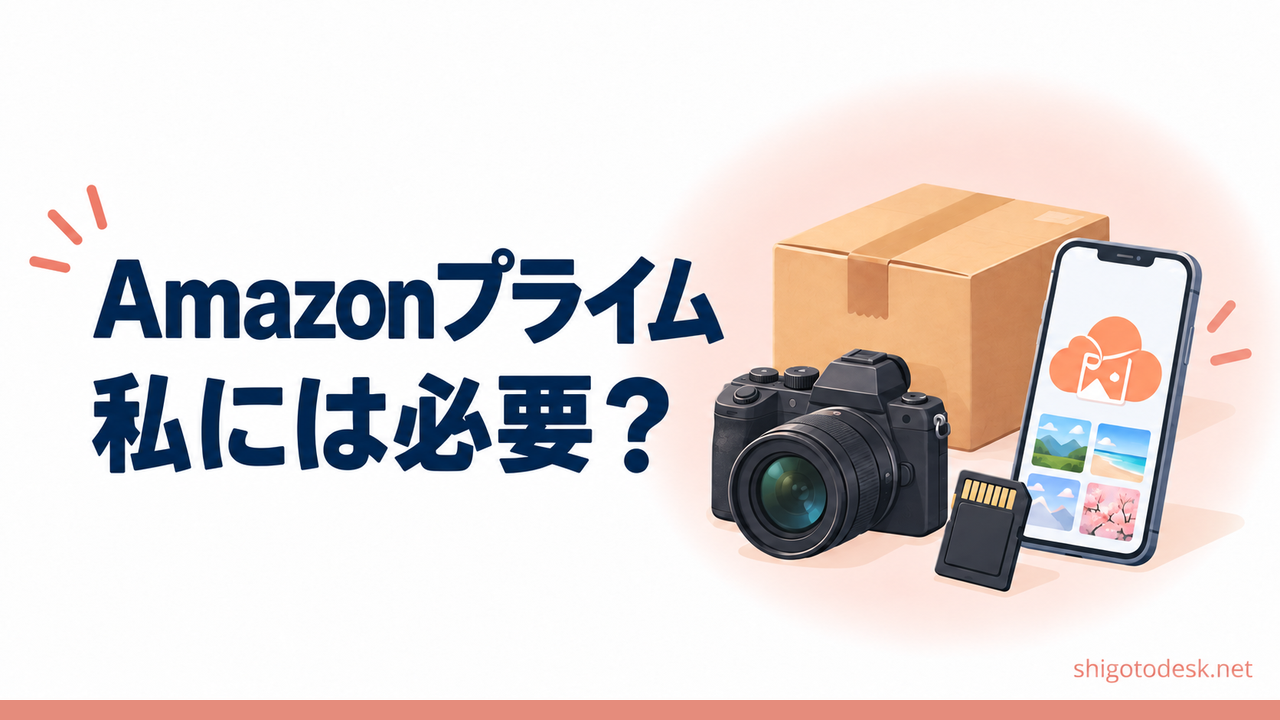
フリーランスになって、自分で仕事道具を買いそろえるようになると、Amazonを開く機会も増えました。そこで気になるのが「プライム会員にも入っておいた方がいいのかな?」ということです。
私はAmazonプライムに入っています。仕事の機材を注文するほか、映像編集の参考としてPrime Videoを見ることもあります。もちろん、買い物も視聴も仕事だけではなく、普段の生活でも使っています。
ただ、フリーランスになったからといって、必ず入る必要はありません。今回は、私が使っている理由と、まだ入らなくてもよさそうな場合、入会前に確認したいことをまとめます。
- Amazonプライムって何? 買い物と動画などの特典がまとまったサービスです
- いくらかかる? まずは月額と年額を比べてみます
- 私が入っている理由① 急に必要になった機材で、何度も助けられたから
- 私が入っている理由② 映像編集の参考にPrime Videoも見ているから
- 私が入っている理由③ Amazon Photosで、スマホの写真を残しておけるから
- ほかには何が使える? 主なプライム特典を一覧にしました
- 入った方がよさそう? まだ入らなくても大丈夫?
- 入会するには? 料金と更新日を確認しながら進めます
- Amazon Mastercardも使っています。でも、プライムとは別に考えました
- フリーランスだから入るのではなく、自分が使うかどうかで決めればいい
Amazonプライムって何? 買い物と動画などの特典がまとまったサービスです
Amazonプライムは、有料の会員サービスです。対象商品の配送特典や、Prime Videoの会員特典対象作品の視聴などを利用できます。Amazonで買い物するために、必ず登録するものではありません。
私の場合は、ひとつの特典だけというより、「仕事道具を買う」「映像を見る」「写真を保存する」と、いくつかの場面で使えるところが、自分の暮らしと仕事に合っていました。
いくらかかる? まずは月額と年額を比べてみます
| プラン | 税込料金 | 向いている使い方 |
|---|---|---|
| 月間プラン | 月額600円 | まず試したい・必要な時期だけ使いたい |
| 年間プラン | 年額5,900円 | 一年を通して利用する予定がある |
月間プランを12か月続けると7,200円。年間プランなら、これより1,300円少なく、月あたり約492円です。一年使う見込みがあるなら年額、まだわからないなら月額と考えると、選びやすいと思います。
対象の方には30日間の無料体験もあります。ただし、利用できるかは自分のアカウントで確認してください。無料体験は、終了後に有料会員へ自動更新されるため、更新日と料金を確認してから申し込みます。
私が入っている理由① 急に必要になった機材で、何度も助けられたから
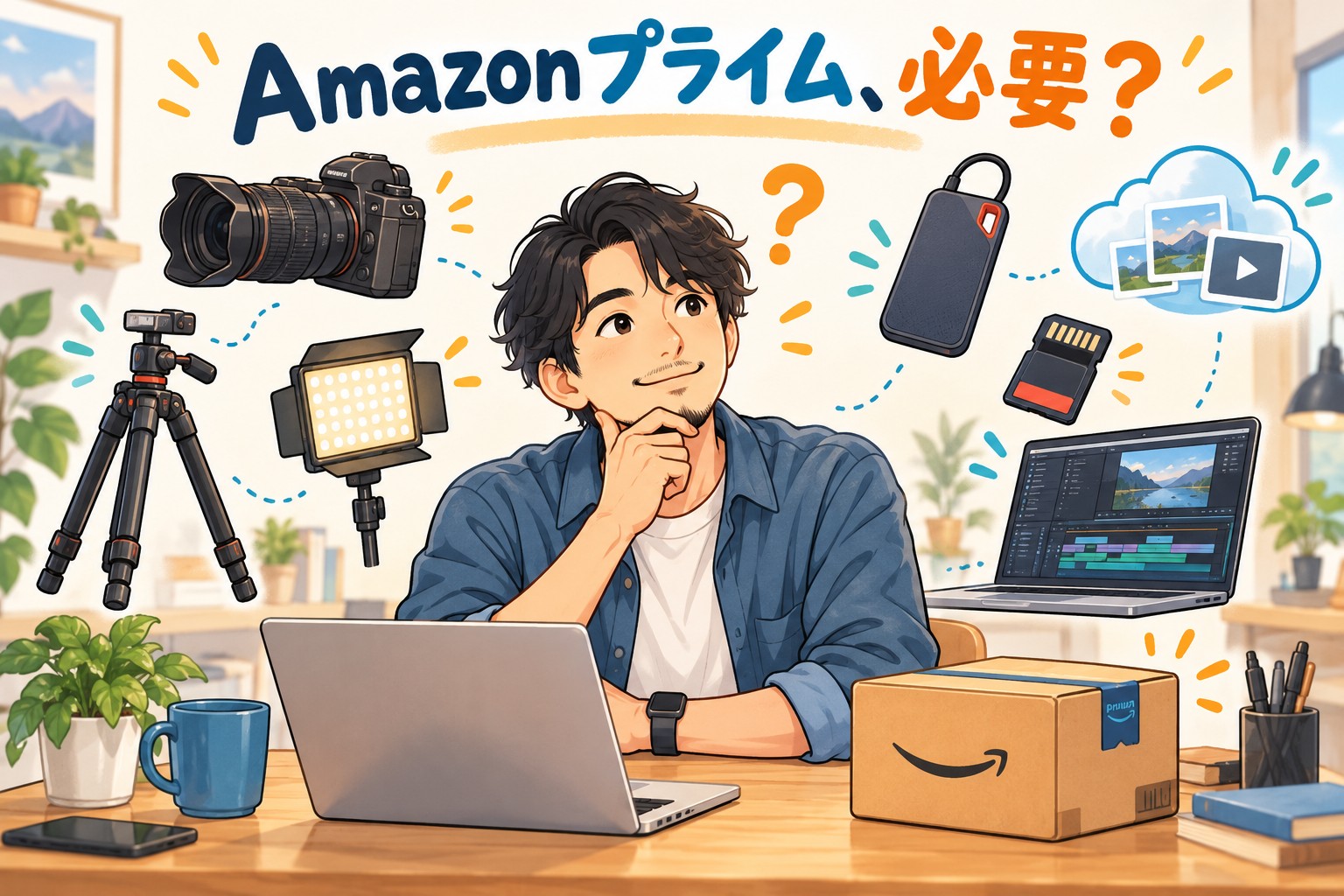
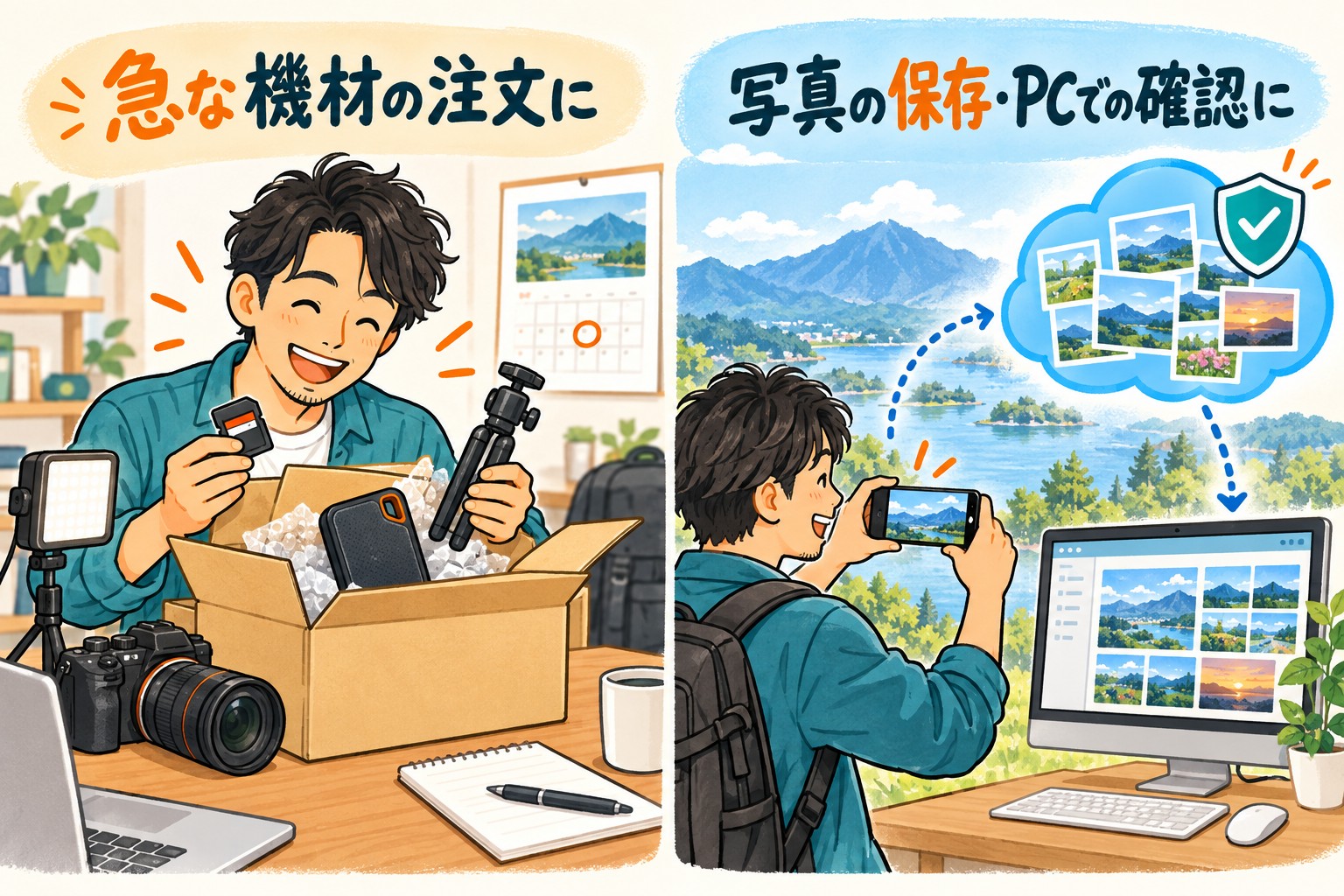
私はフリーランスになる前、会社員のころからプライム会員です。近くに撮影機材を買えるお店があまりないので、必要な道具を急いでそろえたいとき、Amazonで注文できることに何度も助けられてきました。
たとえば、編集用のSSDがいっぱいになって、保存先をすぐ増やしたいとき。週末に急な撮影が入り、SDカードや三脚、ライトを用意しなければならないとき。「持っていないけれど、なくても済む」とは言えない場面があります。
急いで注文して、撮影までになんとか間に合ったこともありました。映像の撮影・編集をしている私にとって、配送の早さは、単に便利という以上にありがたいものです。気持ちが熱いうちに道具が届くと、すぐ試せるのもいいですね。
対象商品の通常配送や、お急ぎ便・お届け日時指定便などを追加の配送料なしで利用できるのも、大きなメリットです。ただし、すべての商品が送料無料になるわけでも、必ず翌日に届くわけでもありません。商品ページと注文画面で、対象商品・配送方法・お届け予定日を確認してください。
「何回買えば元が取れる」と一律には言えません。会員でなくても送料無料になる注文があるためです。自分の買い物で送料や配送オプションをどれくらい使うかを見て、会費に納得できるか考えるとよいと思います。
私が入っている理由② 映像編集の参考にPrime Videoも見ているから
私は映像の編集をしているので、Prime Videoも資料として見ることがあります。映像を見るサービスが、買い物の会員特典と一緒に使えるのは、自分にとってありがたいところです。
もちろん、仕事の参考だけでなく、普通に作品を楽しむこともあります。配送だけではなく、自分が実際に使う特典も含めて会費を考えると、判断しやすくなります。
Prime Videoで追加料金なしで見られるのは、会員特典対象の作品です。レンタル・購入や追加のサブスクリプションが必要な作品もあるので、再生前の料金表示を確認してください。
Prime Videoの対象作品には広告が入ります。広告フリーは別料金のオプションなので、映像視聴を主な目的にする方は、ここも確認しておくとよいと思います。
Amazon公式:Prime Videoの広告について(新しいタブ)
私が入っている理由③ Amazon Photosで、スマホの写真を残しておけるから
買い物や動画以外で、私が使っているのがAmazon Photos(アマゾンフォト)です。写真をインターネット上の保存場所に預けておき、スマホからもPCからも見られるサービスです。
プライム会員は、写真を容量無制限で保存できます。動画の保存容量は5GBです。動画まで無制限というわけではありません。
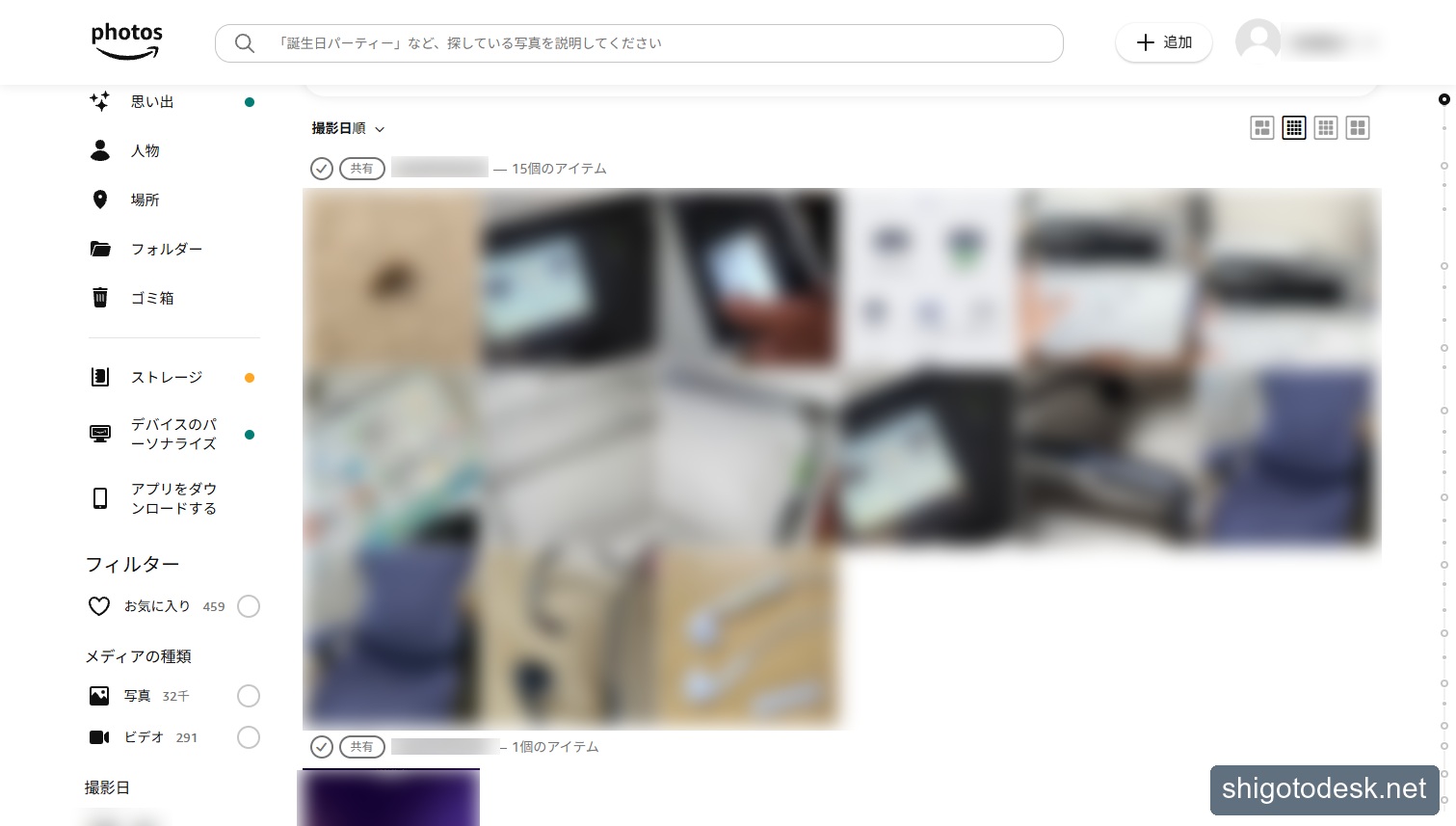
スマホが故障しても、アップロード済みの写真が残るのが安心
出かけたときや旅先で撮った写真を、スマホの中だけに置いておくのは少し心配です。万が一スマホが故障しても、アップロードが完了した写真は、別の端末から確認・ダウンロードできます。思い出の写真が残っているだけでも、だいぶ助かります。
アプリで写真へのアクセスを許可し、自動保存をオンにしておくと、撮った写真を自動でアップロードできます。通信環境や端末の設定によっては時間がかかるので、大切な写真は保存が終わったことも確認しておきたいですね。
スマホで撮って、PCで開く。この行き来も手軽です
日付ごとに写真を探せるので、「あの日に撮った写真、どこだっけ?」というときも見返しやすいです。同じAmazonアカウントでPC側を開けば、スマホからアップロードした写真を確認できます。個人の写真をPCで整理したり、ダウンロードして使ったりする流れもスムーズになります。
ここはひとつ確認しておきたい点です。Amazon Photosの規約は、利用を「個人的かつ非商業的な目的」に限っています。広告制作やお客様の撮影データなど、仕事用の保存先としては勧められません。そうしたデータは、商用利用できる保存サービスを選んでください。
Amazon Photosの利用規約を確認する(新しいタブ)
便利だからこそ、解約するときは写真の行き先も考えたい
写真がどんどん増えると、「プライムをやめたら、この保存先はどうしよう」と考えるようにもなります。便利に使うほど、なかなか離れにくくなる。ちょっとAmazonに懐をつかまれている気もします(笑)。
退会すると、プライム特典の無制限保存は使えなくなります。保存容量の上限を超えた状態では、利用制限やデータ削除の可能性もあるため、解約前に最新の条件を確認し、必要な写真をPCや別の保存先へ移しておくと安心です。大切な写真は、ひとつのサービスだけに預けないようにしたいところです。
ほかには何が使える? 主なプライム特典を一覧にしました
主な特典をまとめると、こんな感じです。全部使わなくても、自分が使うものがいくつかあれば、会費の見え方も変わると思います。
| 特典 | できること・確認したいこと |
|---|---|
| 配送特典 | 対象商品の通常配送・お急ぎ便・日時指定便など。対象とお届け予定日は注文時に確認。 |
| Prime Video | 会員特典対象の映画・ドラマなどを視聴。広告あり。レンタル・購入などは別料金。 |
| Amazon Photos | 写真は容量無制限、動画は5GB。個人的・非商業的な利用に限られます。 |
| Amazon Music Prime | 会員向けの音楽サービス。再生方法などに条件があり、別料金のMusic Unlimitedとは異なります。 |
| Prime Reading | 対象の電子書籍を読むことができます。Kindle Unlimitedとは別のサービスです。 |
| 会員限定セールなど | 会員向けのセール・特典。対象商品や実施時期、参加条件を確認。 |
入った方がよさそう? まだ入らなくても大丈夫?
| 普段の使い方 | 判断の目安 |
|---|---|
| Amazonで仕事道具や日用品をよく買う | 配送特典を使う機会があるか確認して検討 |
| 配送に加えて、対象の映画・ドラマも見る | 複数の特典を利用するなら検討しやすい |
| スマホの個人写真をバックアップしたい | Amazon Photosの保存特典も含めて検討 |
| 買い物はたまに。急ぎの配送も必要ない | 会員にならずに使ってみてもよい |
| 動画はほかのサービスで十分 | 配送など、残りの特典だけで会費に納得できるか考える |
| セールの時期だけ利用したい | 対象セールの条件を確認し、月間プランも検討 |
独立したばかりの時期は、毎月の固定費も気になりますよね。便利そうだから全部契約するより、使うものからひとつずつ増やしていく方が、無理なく続けやすいと思います。
会員限定セールもありますが、セールのために欲しくなかったものまで買うと、節約にはなりません。前の記事で紹介したKeepaも使いながら、本当に必要なものを、納得できる価格で買いたいところです。
入会するには? 料金と更新日を確認しながら進めます
- 下のAmazonプライム公式ページを開きます。Amazonアカウントにログインしていなければ、案内に沿ってログインします。
- 「他のプランを見る」などから、月間・年間の料金を確認して、利用するプランを選びます。
- 無料体験が表示される場合は、その対象かどうか、終了後に請求される料金も確認します。
- 案内に沿って支払い方法などを確認し、プラン・請求額・自動更新の条件に納得してから申し込みを確定します。
- 登録後は「Amazonプライム会員情報」で、次の更新日と選んだプランを確認します。継続するか迷う場合は、更新前に見直す日をメモしておきます。
Amazonプライムの料金・入会ページを確認する(新しいタブ)
すでに会員の方は、重ねて入会する必要はありません。画面の表示は、アカウントの状態や時期によって変わります。
使わなくなったら、更新を見直せますか?
会員登録のキャンセルは「Amazonプライム会員情報」から行えます。使い続ける予定がなくなったら、次の請求前に確認しておくと安心です。終了するタイミングや返金の扱いは、画面の案内で確認してください。
Amazon Mastercardも使っています。でも、プライムとは別に考えました
私はAmazon Mastercardにも入会しています。そのときは、入会で7,000ポイント、初回利用で4,000ポイント、合計11,000ポイントをもらいました。仕事道具をそろえる中で、こうしたポイントを利用できたのも助かりました。
これは私が入会した当時、条件を満たして受け取った特典です。今申し込めば同じポイントがもらえる、という意味ではありません。キャンペーンの金額・期限・利用条件は変わるので、申し込み時の公式表示を確認してください。
プライムは有料の会員サービス、Amazon Mastercardはクレジットカードです。プライムに入るために、このカードを作る必要はありません。また、カードの年会費無料と、プライムの会費無料は別の話です。
カードの年会費は無料で、Amazon.co.jpでの通常のお買い物のカード還元率は、プライム会員が2%、非会員が1.5%です。対象外や別の扱いとなる利用もあるため、詳しい条件は公式で確認してください。
三井住友カード公式:Amazon Mastercardのポイント還元率(新しいタブ)
三井住友カード公式:Amazon Mastercardの年会費(新しいタブ)
ポイントが欲しいから買い物を増やすのではなく、もともと必要な買い物で活用する。カードの入会体験やキャンペーンの確認方法は、プライムの話と分けて、別の記事で詳しく紹介したいと思っています。
フリーランスだから入るのではなく、自分が使うかどうかで決めればいい
私の場合は、急な仕事道具の注文に何度も助けられ、映像視聴や写真の保存も使っているので、プライム会員を続けています。仕事でも生活でも使う場面があることが、入っている理由です。
一方、あまり注文しない方や、映像の特典を使わない方まで、無理に入る必要はないと思います。会費を払ってでも使いたい特典があるかを考えてみてください。
まずは自分の買い物の頻度を振り返って、必要なら月間プランや、対象となる無料体験で使い勝手を確かめる。一年を通して使うとわかったら、年間プランを検討する。そんな始め方でも十分です。
独立すると、必要な道具だけでなく、こうしたサービスも自分で選べるようになります。便利さと固定費のバランスを見ながら、自分の仕事に合うものを残していけたらいいですね。
料金・特典の確認日:2026年10月1日。入会前にAmazon・三井住友カードの公式ページで最新の条件を確認してください。本文のリンクは公式案内への通常リンクです。